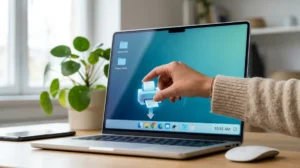
Le raccourci de l’imprimante n’apparaît pas toujours dans la barre des tâches. Pas de panique, le souci vient souvent du chemin utilisé ou d’une option cachée dans Windows.
Les données disponibles pointent surtout vers quatre pistes. Il ressort que la création d’un raccourci, l’épinglage manuel, les chemins selon la version de Windows et les outils constructeur règlent la majorité des cas. Des réponses Microsoft Q&A de 2012 et 2024, ainsi que la documentation Epson, servent ici de base. Le tableau ci-dessous donne une vue simple avant les étapes détaillées, pour aller plus loin…
| Méthode | Ce que cela permet | Démarche | Coût |
|---|---|---|---|
| Créer un raccourci | Faire apparaître l’imprimante sur le Bureau | Clic droit sur l’imprimante puis Créer un raccourci | Gratuit |
| Épingler à la barre des tâches | Garder l’accès rapide en bas de l’écran | Clic droit sur le raccourci ou glisser-déposer | Gratuit |
| Chemin selon Windows | Trouver la bonne page de gestion | Paramètres ou Panneau de configuration | Gratuit |
| Icônes cachées | Rendre l’icône visible en permanence | Modifier les réglages de la zone de notification | Gratuit |
| Utilitaire constructeur | Afficher l’état détaillé de l’imprimante | Activer Status Monitor ou un outil proche | Gratuit si déjà installé |
🔍 À RETENIR
✅ LA MÉTHODE LA PLUS SIMPLE
-
→
Ouvrir la liste : il faut passer par la page qui affiche les imprimantes installées dans Windows. -
→
Créer le raccourci : un clic droit sur l’imprimante ouvre l’option Créer un raccourci, puis Windows demande souvent une confirmation. -
→
Répondre Oui : le système place alors l’icône sur le Bureau, ce qui sert d’étape intermédiaire. -
→
Épingler ensuite : il suffit de glisser l’icône vers la barre des tâches ou d’utiliser le menu clic droit.
🌐 OUTILS ET RESSOURCES UTILES
🔹 MICROSOFT Q&A 2012
La réponse acceptée du 25 avril 2012 détaille la suite exacte, créer le raccourci, répondre Oui, puis glisser l’icône vers la barre des tâches.
🔸 MICROSOFT Q&A 2024
Une réponse du 3 février 2024 propose le chemin propre à Windows 11, avec Paramètres puis Imprimantes et scanners avant la création du raccourci.
🟢 SUPPORT EPSON
Le document cpd56918 explique comment activer EPSON Status Monitor 3 et ajouter une icône de raccourci dans la barre des tâches.
⚠️ POINT DE VIGILANCE À CONNAÎTRE
Certaines personnes voient une icône qui affiche aucun périphérique. D’autres ne voient aucune option dédiée dans les paramètres. Dans ces cas, la création manuelle du raccourci ou l’activation d’un utilitaire constructeur reste la piste la plus fiable.
Comment afficher l’icône de l’imprimante dans la barre des tâches ?
L’icône ne se place pas toujours directement dans la barre des tâches. Dans la plupart des cas, il faut d’abord créer un raccourci, puis l’épingler. Cette méthode ressort des échanges Microsoft Q&A publiés en 2012 et confirmés encore en 2024.
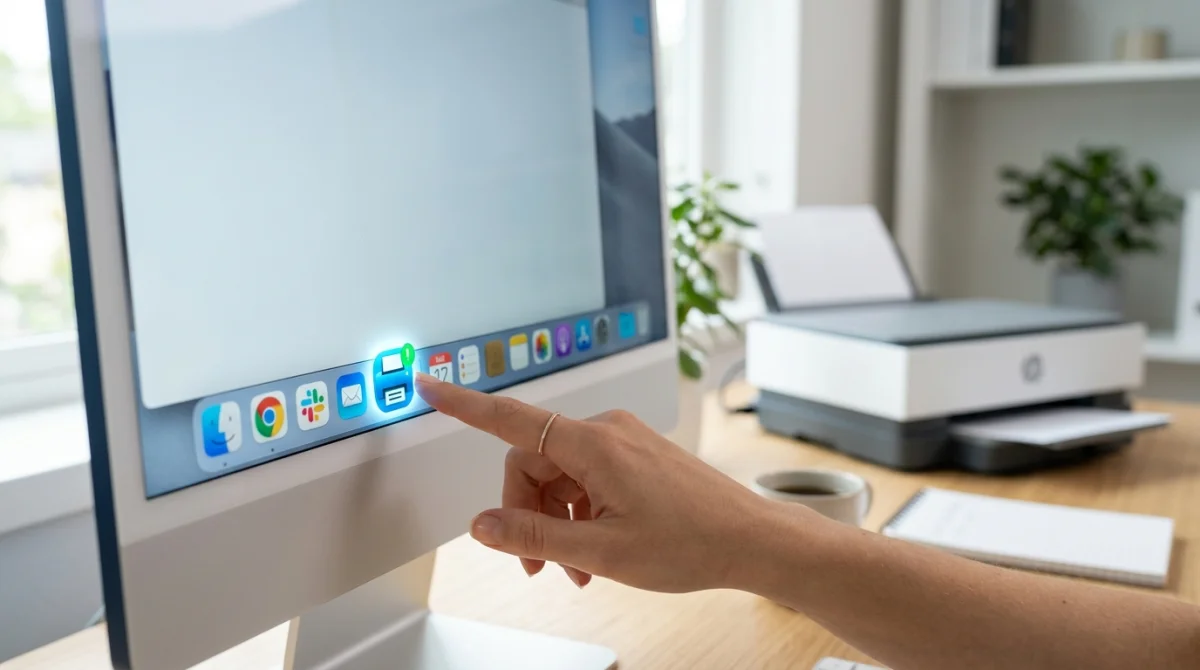
Cette solution convient bien quand l’imprimante fonctionne déjà. Elle sert surtout à ouvrir plus vite la file d’attente d’impression. Un avis utilisateur publié sur learn.microsoft.com décrit précisément la suite à suivre, avec création du raccourci, validation du message, puis glisser-déposer.
Ouvrir la liste des imprimantes dans Windows
Windows affiche la liste des imprimantes dans Paramètres ou dans le Panneau de configuration, selon la version. Le point de départ reste toujours la page qui recense les appareils installés.
Si l’imprimante apparaît déjà dans cette liste, la moitié du travail est faite. C’est plus simple qu’il n’y paraît. La suite consiste seulement à faire un clic droit sur son nom, pour aller plus loin…
Créer un raccourci de l’imprimante sur le Bureau
Le clic droit sur l’imprimante fait apparaître l’option Créer un raccourci. Windows demande souvent si le raccourci doit être placé sur le Bureau. Il faut répondre Oui.
Ce passage reste utile même si l’objectif final est la barre des tâches. Plusieurs utilisateurs signalent que l’icône n’apparaît pas ailleurs au départ. Le Bureau sert alors de point de passage pratique, pour aller plus loin…
Épingler le raccourci à la barre des tâches
Une fois le raccourci visible sur le Bureau, il faut le faire passer dans la barre des tâches. Deux chemins existent. Le premier utilise le clic droit. Le second repose sur le glisser-déposer.
Sur certains PC, l’option Épingler à la barre des tâches n’apparaît pas tout de suite. Dans ce cas, le glisser-déposer fonctionne souvent mieux. Un message de forum PC Astuces rappelle aussi l’option Épingler au menu Démarrer, pour aller plus loin…
Comment créer un raccourci imprimante et l’épingler à la barre des tâches ?
Créer un raccourci puis l’épingler reste la méthode la plus directe. Elle ne demande aucun logiciel en plus. Elle fonctionne surtout si l’imprimante est déjà installée et reconnue par Windows.
Un témoignage Microsoft mentionne un cas fréquent. L’imprimante s’installe automatiquement sur un nouvel ordinateur, mais aucune icône n’apparaît sur le Bureau. La création manuelle corrige souvent ce point. Il faut simplement suivre les menus dans le bon ordre.
Méthode par clic droit : « Créer un raccourci » puis « Épingler à la barre des tâches »
Cette méthode commence dans la liste des imprimantes. Il faut faire un clic droit sur le nom de l’appareil, puis choisir Créer un raccourci. Après validation, le raccourci apparaît sur le Bureau.
Le second clic droit se fait sur ce raccourci. Selon la version de Windows, le menu peut proposer Épingler à la barre des tâches ou Épingler au menu Démarrer. Si la première option existe, il suffit de la choisir.
Cette voie reste claire et stable. Elle apparaît déjà dans la réponse acceptée de Microsoft Q&A datée du 25 avril 2012. Pour aller plus loin, il faut vérifier le chemin exact selon la version de Windows.
Méthode par glisser-déposer depuis le Bureau vers la barre des tâches
Le glisser-déposer sert d’alternative simple. Il faut maintenir le raccourci de l’imprimante depuis le Bureau, puis le déplacer vers la barre des tâches. Ensuite, il suffit de relâcher.
Cette solution aide quand le clic droit ne propose pas l’épinglage. Des messages de forums la citent souvent comme solution de secours. Elle peut aussi convenir à celles et ceux qui visent la zone des icônes cachées.
Il faut toutefois garder une limite en tête. Selon les réglages du PC, l’icône créée peut parfois ne pas refléter l’état réel de l’imprimante. Un utilisateur signale même la mention aucun périphérique. Pour aller plus loin, il faut regarder les chemins propres à chaque version.
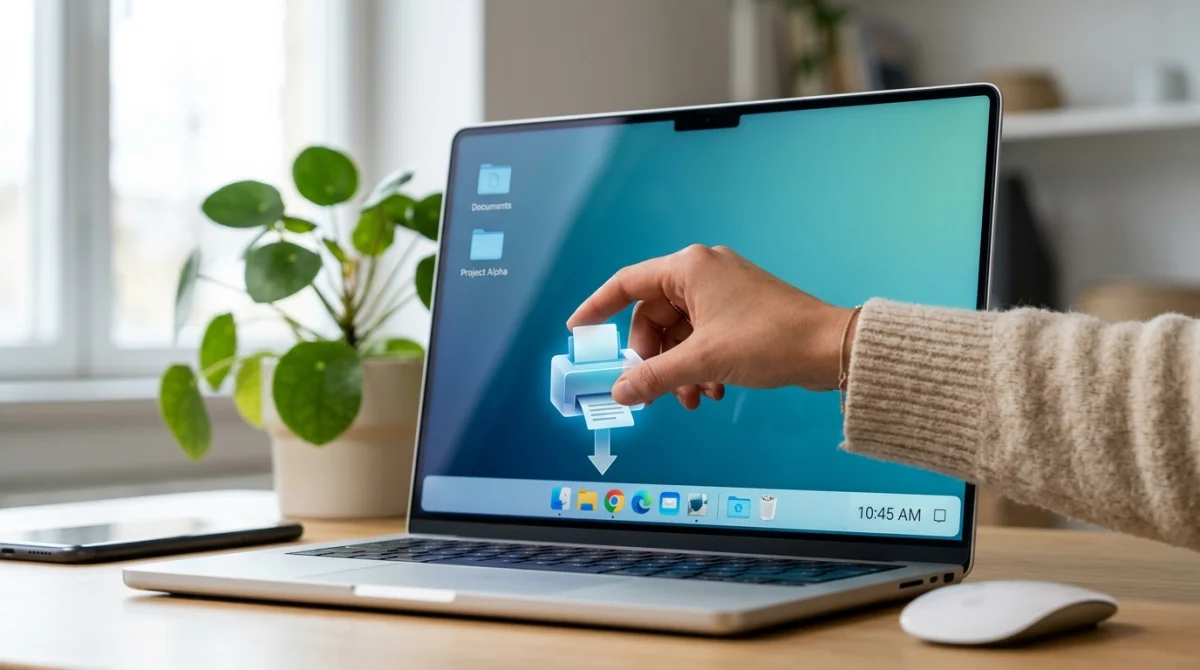
Les chemins à suivre selon votre version de Windows
Windows 11, Windows 10 et les versions plus anciennes n’affichent pas les mêmes menus. Pas de panique, le principe reste identique. Il faut trouver la page des imprimantes, puis créer le raccourci depuis cette liste.
Le support Epson et les réponses Microsoft donnent des chemins précis. Cette partie évite les menus cherchés au hasard. C’est plus simple qu’il n’y paraît quand le bon intitulé est connu.
Sous Windows 11 : Paramètres > Imprimantes et scanners
Le chemin recommandé passe par Paramètres, puis Imprimantes et scanners. Il faut ensuite cliquer sur le nom de l’imprimante. Plus bas, Windows 11 peut afficher Paramètres d’autres imprimantes et scanner.
Une réponse Microsoft Q&A publiée le 3 février 2024 par DANIEL PELTE décrit ce parcours. Elle précise aussi que l’utilité du raccourci peut paraître limitée, car la boîte d’impression affiche déjà l’imprimante. Le raccourci garde pourtant un intérêt pour la file d’attente, pour aller plus loin…
Sous Windows 10 : Périphériques > Imprimantes et scanners
Sous Windows 10, le chemin le plus courant passe par Périphériques, puis Imprimantes et scanners. Il faut sélectionner le nom du produit, puis ouvrir Gérer ou Options d’impression.
Le support Epson reprend cette logique pour accéder aux réglages utiles. Si le but vise seulement l’icône, il suffit ensuite de revenir à la liste et de créer le raccourci. Le reste concerne surtout les fonctions avancées, pour aller plus loin…
Sous Windows 8, 7 et Vista : Panneau de configuration / Périphériques et imprimantes
Sur les versions plus anciennes, le passage se fait souvent par le Panneau de configuration. Sous Windows 8.x, il faut ouvrir Matériel et audio, puis Périphériques et imprimantes. Sous Windows 7, le menu Démarrer mène plus vite au même endroit.
Pour Vista, il faut ouvrir Démarrer, puis Panneau de configuration, puis Imprimantes sous Matériel et son. Une fois la liste ouverte, la logique ne change pas. Clic droit sur l’imprimante, puis création du raccourci. Pour aller plus loin, il faut aussi vérifier la visibilité réelle de l’icône.
L’icône n’apparaît que dans les icônes cachées, comment la rendre visible en permanence ?
L’icône peut être présente sans être visible tout le temps. Windows place parfois ce type de symbole dans la zone des icônes cachées, à droite de la barre des tâches. Le souci vient donc parfois de l’affichage, pas du raccourci lui-même.
Il faut alors ouvrir les réglages de la barre des tâches. Selon la version de Windows, la page peut parler de zone de notification ou d’autres icônes système. Il faut chercher la gestion des icônes visibles en permanence.
Si l’icône de l’imprimante apparaît dans cette zone, il suffit souvent d’autoriser son affichage continu. Cette solution reste utile pour les imprimantes qui utilisent un moniteur d’état. Les informations fournies par ToutComment rappellent que l’icône peut montrer si l’appareil imprime, est en pause ou rencontre un blocage.
Quand aucun réglage ne fonctionne, il faut vérifier si l’icône concernée vient vraiment de Windows ou d’un logiciel constructeur. La différence compte, car le réglage ne se fait pas toujours au même endroit. Pour aller plus loin, il faut regarder ce qui change après une mise à jour.
Pourquoi l’icône d’imprimante a disparu après une mise à jour de Windows ?
Une mise à jour peut modifier les réglages de la barre des tâches ou retirer un épinglage. Ce cas revient souvent après un changement de version ou après l’installation d’un nouveau pilote (logiciel qui fait fonctionner le matériel).
Le premier réflexe reste simple. Epson recommande de redémarrer l’ordinateur si l’icône n’apparaît plus. Ce conseil figure dans sa procédure cpd56918. Il règle parfois un chargement incomplet du moniteur d’état au démarrage.
Redémarrer le PC et vérifier si le raccourci est toujours épinglé
Après le redémarrage, il faut contrôler deux points. D’abord, vérifier si le raccourci existe encore sur le Bureau. Ensuite, vérifier si la barre des tâches le garde bien épinglé.
Si le raccourci a disparu, il faut le recréer depuis la liste des imprimantes. Si le raccourci existe mais n’est plus en bas de l’écran, un nouvel épinglage suffit souvent. C’est rapide et sans risque, pour aller plus loin…
Restaurer les paramètres de notification de la barre des tâches
Une mise à jour peut aussi réinitialiser les options de notification. L’icône reste alors active, mais cachée. Il faut revenir dans les réglages de la barre des tâches et réactiver l’affichage permanent.
Des utilisateurs signalent aussi un autre cas. L’icône réapparaît, mais affiche aucun périphérique. Cela peut venir d’un utilitaire constructeur qui démarre mal, d’un pilote ancien ou d’une imprimante mal reconnue. Pour aller plus loin, il faut vérifier si l’option d’icône existe vraiment dans les menus.
Que faire si l’option d’icône imprimante est absente dans les paramètres ?
L’option dédiée à l’icône imprimante n’existe pas toujours dans les paramètres. Un message sous Windows 11 sur Microsoft Q&A le montre clairement. Pas de panique, l’absence de ce bouton n’empêche pas la création d’un accès rapide.
Dans ce cas, la méthode manuelle reste la plus fiable. Elle contourne les menus incomplets et fonctionne avec la majorité des imprimantes déjà installées. Il faut aussi vérifier si la marque utilise son propre logiciel pour l’icône d’état.
Passer par la création manuelle du raccourci depuis la liste des imprimantes
Il faut revenir à la liste de vos imprimantes, puis faire un clic droit sur le nom de l’appareil. L’option Créer un raccourci remplace alors l’absence d’un réglage direct dans les paramètres.
Cette méthode reste la plus citée dans les réponses d’entraide. Elle a l’avantage de fonctionner sans chercher une option qui n’existe pas sur le PC concerné. C’est plus simple qu’il n’y paraît, pour aller plus loin…
Vérifier si l’imprimante utilise un utilitaire constructeur pour afficher son icône
Certaines marques ajoutent leur propre utilitaire constructeur. Ce petit logiciel gère l’état de l’imprimante, les alertes d’encre ou la présence d’une icône dans la zone de notification.
Si ce logiciel n’est pas installé ou pas activé, aucune icône dédiée ne peut apparaître. Ce point explique pourquoi une imprimante visible dans Windows reste parfois sans symbole dans la barre des tâches. Pour aller plus loin, il faut voir le cas concret d’Epson et de Canon.
Comment activer le moniteur d’état des imprimantes Epson ou Canon ?
Les imprimantes Epson affichent souvent leur icône grâce à un outil nommé EPSON Status Monitor 3. Sans cet outil, le raccourci Windows existe parfois, mais l’icône d’état détaillée manque. Le support Epson documente la procédure dans le fichier cpd56918.
Pour Canon, le nom du logiciel peut changer selon la gamme. Le principe reste proche. Il faut ouvrir les options du pilote et vérifier si un module de surveillance est activé. La logique n’est donc pas limitée à une seule marque.
Activer EPSON Status Monitor et l’option d’ajout de l’icône dans la barre des tâches
La procédure Epson suit plusieurs étapes précises. Il faut d’abord redémarrer le PC si l’icône n’apparaît pas. Ensuite, ouvrir les Options d’impression, puis l’onglet Utilitaire, puis Paramètres étendus.
Il faut ensuite cocher Activer EPSON Status Monitor 3. Après cela, il faut ouvrir Préférences du contrôle, puis cocher l’option ajouter une icône de raccourci sur la barre des tâches. Enfin, il faut valider avec OK dans toutes les fenêtres.
Cette suite vient directement du support Epson. Elle vise une icône de statut, pas seulement un simple raccourci. C’est utile si le but est de suivre les impressions ou les alertes de l’appareil, pour aller plus loin…
À quoi sert l’icône de l’imprimante une fois affichée ?
Une fois visible, l’icône imprimante sert surtout à ouvrir la file d’attente et à consulter le statut. Les sources utilisateur indiquent qu’elle peut signaler une impression en cours, une pause ou un souci de communication.
Il faut toutefois garder un regard pratique. Une réponse Microsoft de 2024 juge cette icône peu utile dans certains cas, car l’imprimante apparaît déjà quand une impression démarre. Le vrai intérêt dépend donc de l’usage, surtout pour suivre plusieurs documents en attente.
L’icône de l’imprimante s’ajoute le plus souvent en deux temps, créer un raccourci, puis l’épingler. Si elle manque encore, le point clé consiste à vérifier la bonne page Windows, puis les réglages d’affichage ou le logiciel du constructeur. Cette logique évite les recherches inutiles et aide à distinguer un simple raccourci d’une vraie icône de statut.