Le document refuse de se numériser, le fichier sort flou ou l’imprimante ne propose pas la bonne option. Pas de panique, scanner un document avec une imprimante reste une suite d’étapes simples. La méthode change surtout selon le système, la source choisie et les réglages de résolution.
Les sources récentes vont dans le même sens. my-cartouches, publié le 4 mars 2024, détaille Windows. Le Claireur Fnac, daté du 19 mars 2024, précise macOS et mobile. Onliz, publié le 09/01/2026, rappelle les valeurs de 200 dpi et 1200 dpi. Le guide ci-dessous rassemble la préparation, les logiciels intégrés et les applications des fabricants. Pour aller plus loin, le tableau résume les options utiles.
| Méthode | Usage principal | Démarche | Coût |
|---|---|---|---|
| Vitre du scanner | Page unique, photo, document relié | Placer la feuille face vers le bas puis lancer la numérisation | Gratuit |
| Chargeur automatique | Plusieurs pages à la suite | Choisir la source chargeur dans le logiciel | Gratuit |
| Windows | Numériser vers un dossier local | Utiliser Scanneur Windows ou Télécopie et scan Windows | Gratuit |
| macOS | Numériser sans logiciel du fabricant | Passer par Aperçu puis Importer depuis le scanner | Gratuit |
| Application mobile | Scanner sans ordinateur | Utiliser HP Smart, Brother iPrint&Scan ou app équivalente | Gratuit |
| Smartphone seul | Remplacer un scanner absent | Google Drive sur Android ou Notes sur iPhone | Gratuit |
🔍 À RETENIR
✅ LES BASES AVANT DE NUMÉRISER
-
→
Connexion : vérifier le câble USB ou le Wi Fi, puis confirmer que l’imprimante apparaît bien dans le système -
→
Pilotes : des pilotes à jour évitent l’absence du bouton de scan ou les erreurs de détection -
→
Position du document : la vitre demande en général une feuille face vers le bas, alignée sur les repères -
→
Aperçu : cette étape corrige le cadrage avant le scan final et évite un second passage
🌐 OUTILS UTILES SELON L’APPAREIL
🖥️ SCANNEUR WINDOWS
L’application du Microsoft Store permet de choisir la source, le format et le dossier de destination en quelques clics.
🍎 APERÇU SUR MACOS
L’application intégrée de macOS lance la numérisation via Fichier puis Importer depuis le scanner, sans installer un outil séparé.
📱 APPLIS FABRICANT
HP Smart, Epson ScanSmart, MP Navigator EX et Brother iPrint&Scan ajoutent souvent le scan vers mobile ou cloud.
⚠️ LE POINT QUI BLOQUE LE PLUS SOUVENT
La panne la plus fréquente vient d’une mauvaise source sélectionnée ou d’un pilote ancien. Si l’outil cherche le chargeur alors que la feuille est sur la vitre, le scan échoue ou reste vide.
Préparer l’imprimante et le document avant de scanner
Un grand nombre d’échecs viennent d’une préparation incomplète. Il faut allumer l’imprimante, vérifier la liaison avec l’ordinateur et contrôler l’état du document. La numérisation (transformation d’un papier en fichier numérique) sert souvent à archiver, envoyer un contrat ou créer un PDF. Les sources consultées en 2024 et 2026 insistent toutes sur cette base.
Vérifier la connexion USB ou Wi‑Fi et l’état des pilotes
Le premier contrôle concerne la connexion. Une liaison USB mal branchée ou un Wi‑Fi instable peut bloquer la détection du scanner. Sous Windows, le chemin Panneau de configuration puis Afficher les périphériques et imprimantes aide à vérifier la présence de l’appareil.
Les pilotes (petits logiciels qui font dialoguer l’appareil et l’ordinateur) doivent aussi être à jour. Sans eux, certaines options comme Numériser ou Paramètres du scanneur peuvent manquer. Les applications de HP, Brother, Canon ou Epson proposent souvent une mise à jour simple. Pour aller plus loin, vérifier aussi que le modèle est bien reconnu comme multifonction.
Nettoyer la vitre et placer correctement le document
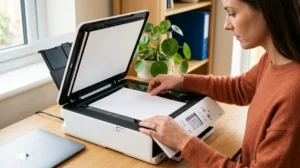
La qualité du scan dépend beaucoup de la surface. Une poussière sur la vitre peut créer une ligne noire sur tout le fichier. Il faut donc essuyer la zone avec un chiffon doux, puis retirer les agrafes et lisser la feuille.
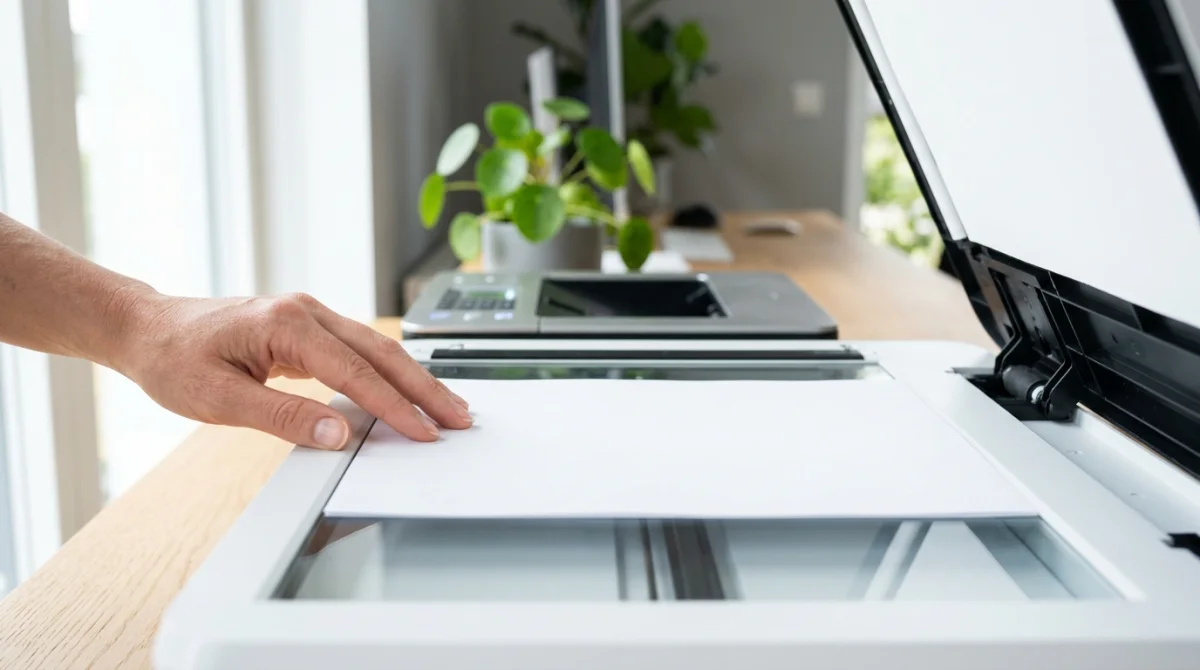
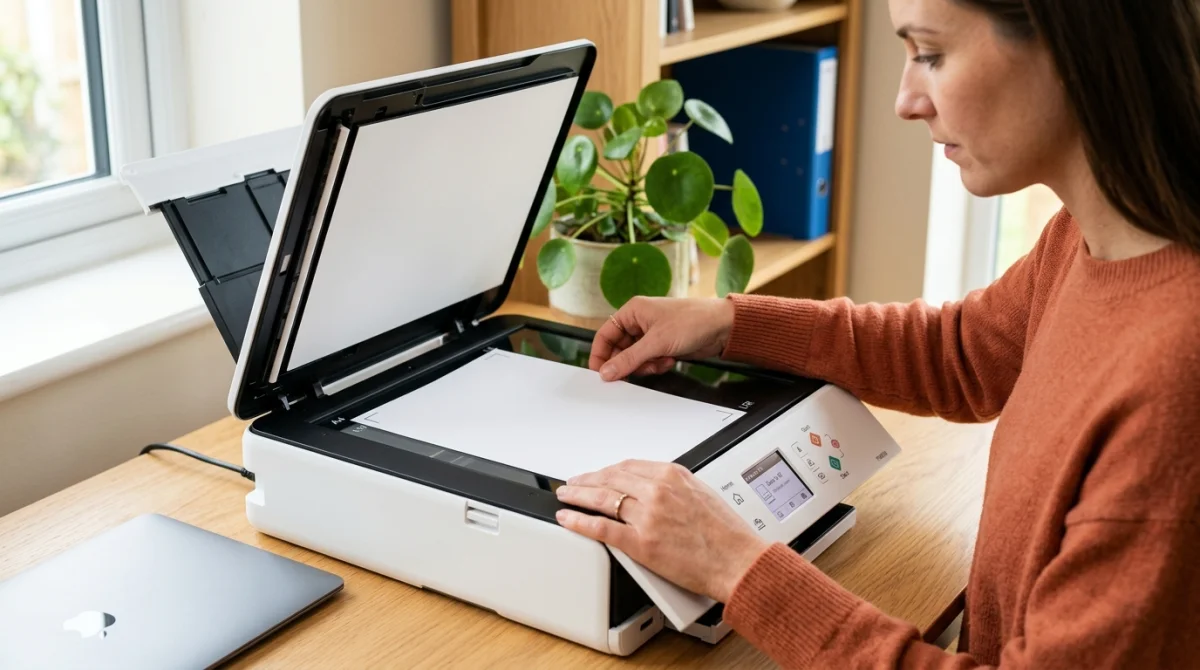
Sur la vitre, le document se place le plus souvent face vers le bas. Il faut ensuite l’aligner sur les repères du bord, puis fermer le couvercle sans bouger la feuille. Un document propre, sans plis ni déchirures, donne un rendu plus net. Pour aller plus loin, un aperçu rapide évite les pages coupées.
Choisir la bonne source de numérisation : vitre ou chargeur automatique
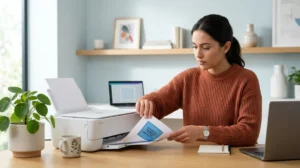
Le choix de la source change la vitesse et la qualité. La vitre convient mieux à une page unique, une photo ou un papier épais. Le chargeur automatique, aussi appelé ADF, sert surtout pour plusieurs feuilles de suite.
La vitre offre plus de contrôle. Elle limite les risques de travers et accepte les documents fragiles ou reliés. Le chargeur automatique fait gagner du temps sur les dossiers de plusieurs pages. Cette différence apparaît dans les guides Fnac et my-cartouches publiés en 2024. Pour aller plus loin, il faut toujours choisir dans le logiciel la source réelle utilisée.
Une erreur arrive souvent ici. Le logiciel reste réglé sur chargeur, alors que la feuille se trouve sur la vitre. Le scan peut alors sortir blanc ou ne pas démarrer. Il faut vérifier les mots plateau, vitre ou chargeur dans l’écran de réglages.
Le chargeur automatique demande aussi un document bien préparé. Des feuilles froissées ou collées peuvent partir de travers. Il faut aligner les pages avant insertion. Si l’imprimante propose un ADF duplex, elle peut scanner les deux faces automatiquement. Pour aller plus loin, le bon choix dépend surtout du nombre de pages.
Paramétrer le scan avant la numérisation
Le résultat final dépend des réglages choisis avant le clic sur Numériser. C’est plus simple qu’il n’y paraît. Il faut surtout choisir la résolution, le format du fichier, la couleur et l’orientation. Un aperçu avant validation permet d’éviter un second passage.
Quelle résolution choisir pour scanner un document destiné à l’impression ?
La résolution se mesure en dpi (points par pouce). Plus le chiffre monte, plus l’image contient de détails. La source Onliz cite 200 dpi pour un scan rapide et 1200 dpi pour une image de très haute qualité.
Pour un document texte destiné à une impression standard, une valeur moyenne suffit dans la plupart des cas. Un réglage trop élevé crée un fichier plus lourd et plus lent à envoyer. Pour une photo ou un visuel détaillé, une résolution plus forte devient utile. Pour aller plus loin, le meilleur compromis dépend surtout du type de document.
Sélectionner le format de fichier, la couleur et l’orientation
Le format de sortie change l’usage du fichier. Le PDF reste pratique pour un dossier de plusieurs pages. Le JPEG convient bien à une image simple. PNG et TIFF servent aussi selon les besoins du logiciel ou du service destinataire.
Le mode couleur joue sur la taille du fichier. Le noir et blanc suffit souvent pour un courrier. La couleur reste préférable pour une pièce avec tampons, logos ou photos. Il faut aussi choisir le sens portrait ou paysage, puis vérifier le cadrage avec Aperçu. Pour aller plus loin, mieux vaut nommer le fichier dès l’enregistrement.
Comment scanner un document avec une imprimante sur Windows ?
Windows permet souvent de scanner sans outil compliqué. Il suffit que l’imprimante multifonction soit bien détectée. Les deux noms à retenir sont Scanneur Windows et Télécopie et scan Windows. Ces outils couvrent la plupart des besoins courants.
Utiliser Scanneur Windows ou Télécopie et scan Windows
Scanneur Windows s’installe depuis le Microsoft Store si besoin. Une fois l’application ouverte, il faut choisir la source, le type de fichier et le dossier de destination. Il reste ensuite à cliquer sur Numériser. L’outil accepte notamment JPEG, PNG et TIFF.
Télécopie et scan Windows existe encore sur de nombreux PC. La marche à suivre reste simple. Il faut ouvrir le logiciel, cliquer sur Nouvelle numérisation, régler la couleur, la résolution et le format, puis lancer un Aperçu. Si l’image convient, le scan final peut démarrer.
Le chemin classique de contrôle passe par le Panneau de configuration. Il faut ouvrir Afficher les périphériques et imprimantes, sélectionner le modèle, puis chercher Paramètres du scanneur. Cette étape aide quand Windows voit l’imprimante, mais pas la partie scanner. Pour aller plus loin, les logiciels du fabricant peuvent ajouter des options de recadrage ou d’envoi.
Comment scanner un document avec une imprimante sur macOS ?
Sur Mac, la solution la plus simple passe souvent par une application déjà présente. macOS intègre Aperçu, qui gère la numérisation sans installer un programme séparé dans beaucoup de cas. La méthode reste courte et claire.
Numériser depuis l’application Aperçu
Il faut d’abord ouvrir Aperçu, puis passer par Fichier et Importer depuis le scanner. Le Mac affiche alors l’appareil disponible, avec les réglages de source, type, orientation et taille. Il suffit ensuite de lancer un Aperçu si nécessaire, puis de cliquer sur Numériser.
Cette solution convient bien pour une feuille simple ou un petit dossier. Elle évite l’installation d’un outil de plus. Le Claireur Fnac rappelait cette méthode dans son article du 19 mars 2024. Si l’appareil n’apparaît pas, la cause vient souvent de la connexion ou du pilote. Pour aller plus loin, les logiciels du fabricant restent utiles pour les fonctions avancées.
Comment scanner un document avec une imprimante sans ordinateur ?
Quand aucun PC n’est disponible, le scan reste possible. Certaines imprimantes lancent la numérisation vers un mobile grâce à une application dédiée. D’autres situations demandent un smartphone seul, sans passer par l’imprimante. Pas de panique, les deux voies sont assez directes.
Utiliser l’application mobile du fabricant
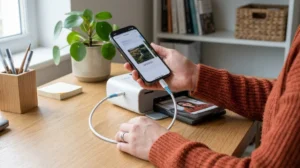
Les grandes marques proposent leurs propres applications. Il existe notamment HP Smart, Brother iPrint&Scan, Epson ScanSmart et MP Navigator EX chez Canon. Le nom et les options changent selon le modèle. Le principe reste le même. Il faut connecter l’imprimante au même réseau, choisir la fonction de scan, puis enregistrer le fichier sur le téléphone.
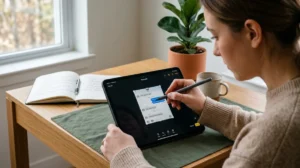
Si l’imprimante ne permet pas ce mode, le smartphone peut remplacer le scanner. Sur Android, Google Drive propose le bouton + puis Numériser, avec recadrage et sauvegarde en PDF. Sur iPhone ou iPad, l’app Notes propose Scanner des documents. Pour aller plus loin, cette méthode dépanne bien pour factures, contrats ou pièces d’identité.
Comment scanner un document recto verso si mon imprimante n’a pas d’alimentation automatique ?
Un scan recto verso reste possible même sans chargeur automatique. Il faut simplement passer par une méthode manuelle. La première face se numérise, puis la feuille se retourne pour la seconde. C’est un peu plus long, mais le résultat peut rester propre.
La clé consiste à garder le même ordre pour toutes les pages. Il faut d’abord scanner tous les rectos, puis retourner les feuilles dans le bon sens pour les versos. Un test avec 1 page évite une inversion complète du dossier. Le mode aperçu aide aussi à vérifier l’orientation avant validation. Pour aller plus loin, un PDF unique simplifie l’assemblage final.
Si l’imprimante dispose d’un ADF duplex, la machine gère cette étape seule. Dans ce cas, il faut activer l’option recto verso dans le logiciel ou sur l’écran de l’appareil. Sans cette fonction, la méthode manuelle reste la solution normale. Il ressort que la patience et un ordre clair évitent presque tous les mélanges.
Enregistrer, fusionner et envoyer le document scanné
Le scan ne s’arrête pas au bouton final. Il faut ensuite stocker le fichier au bon endroit, parfois réunir plusieurs pages et parfois l’envoyer par email. Un bon nom de fichier avec la date aide beaucoup. Cela facilite la recherche plus tard dans les archives numériques.
Créer un PDF unique pour plusieurs pages
Le PDF reste le format le plus simple pour un dossier complet. Certains logiciels du fabricant ou du système ajoutent directement plusieurs pages dans un seul PDF. Sinon, il faut scanner page après page, puis utiliser une option de fusion dans le logiciel fourni avec l’imprimante.
Cette étape devient utile pour un contrat, un dossier RH ou une série de factures. La numérisation sert justement à mieux stocker, partager et retrouver les documents. Les données disponibles citent aussi la conservation à long terme face à l’usure du papier ou à l’humidité. Pour aller plus loin, classer les fichiers par date et sujet évite les doublons.
Comment envoyer un fichier scanné par email directement depuis l’imprimante ?
Certaines imprimantes multifonctions permettent l’envoi direct depuis leur écran. Cette fonction dépend du fabricant et du modèle. Elle demande parfois un compte configuré ou une application liée. HP, Brother, Epson et Canon ne proposent pas toujours la même présentation.
Quand cette option manque, la méthode la plus sûre reste l’envoi depuis l’ordinateur ou le mobile après enregistrement. Il suffit alors d’attacher le PDF ou l’image à un message. Un fichier trop lourd peut poser problème si la résolution est excessive. Pour aller plus loin, réduire la qualité d’une image simple peut suffire.
Pourquoi le scanner détecte mal le document et que faire ?
Le scanner peut ignorer la feuille, couper les bords ou créer un fichier vide. La cause vient souvent d’un réglage simple. Les points à vérifier en premier sont la source, la connexion et la position exacte du document sur la vitre ou dans le chargeur.
Un document mal aligné produit souvent un cadrage faux. Une vitre sale crée des traces. Un pilote ancien bloque parfois l’accès au module de numérisation. Si le logiciel propose ADF alors que la feuille est sur la vitre, le scan peut échouer. Les guides consultés rappellent tous ce contrôle de base. Pour aller plus loin, il faut relancer l’appareil après toute mise à jour.
Quand le problème persiste, le mieux consiste à essayer un autre outil. Sur Windows, passer de Télécopie et scan Windows à Scanneur Windows peut aider. Sur Mac, Aperçu sert de test rapide. Les applications constructeur comme HP Smart ou Brother iPrint&Scan peuvent aussi mieux reconnaître le modèle. Un document propre, un aperçu avant scan et des réglages simples résolvent la plupart des cas.
La réussite tient souvent à trois points. Il faut préparer le document, choisir la bonne source et régler la résolution sans excès. Les outils intégrés de Windows et macOS suffisent dans beaucoup de cas, tandis que les applications des fabricants ou du smartphone dépannent sans difficulté. Une vérification de la connexion, des pilotes et de l’aperçu permet aussi d’éviter la plupart des scans vides, flous ou coupés.