Le document est prêt sur le téléphone, mais l’impression mobile ne démarre pas. Pas de panique, c’est plus simple qu’il n’y paraît. La plupart des cas se règlent avec le Wi‑Fi, un service intégré comme AirPrint ou Mopria, ou l’application du constructeur.
Les données récentes de Les Numériques (03/11/2024), de Echosdunet (08/06/2026) et de Xerox montrent les mêmes étapes. Il faut vérifier le réseau, la compatibilité, puis choisir la bonne méthode. Le tableau ci-dessous donne une vue d’ensemble avant les explications détaillées. Pour aller plus loin, chaque section détaille une situation précise.
| Méthode | Principe | Démarche | Coût |
|---|---|---|---|
| Wi‑Fi avec AirPrint | Solution intégrée sur iPhone pour les imprimantes compatibles | Partager, Imprimer, choisir l’imprimante | Gratuit |
| Wi‑Fi avec Mopria | Service d’impression Android pour détecter les imprimantes du réseau | Activer le service puis imprimer depuis l’application | Gratuit |
| Application constructeur | Application HP, Canon, Epson, Brother ou Xerox | Installer l’app, ajouter l’imprimante, lancer l’impression | Gratuit |
| Bluetooth | Connexion directe sans réseau Wi‑Fi | Associer les appareils puis imprimer si l’imprimante le permet | Gratuit |
| USB‑OTG | Connexion filaire sur certains Android | Brancher un adaptateur OTG puis utiliser une app compatible | Adaptateur payant |
🔍 À RETENIR
✅ LA MÉTHODE LA PLUS SIMPLE
-
→
Même réseau : le téléphone et l’imprimante doivent utiliser le même Wi‑Fi local dans la majorité des cas. -
→
Service natif : AirPrint sur iPhone et Mopria sur Android évitent souvent d’installer un outil en plus. -
→
Application de marque : HP Smart, Canon PRINT ou Epson iPrint aident si la détection échoue. -
→
Réglages utiles : copies, recto verso, format papier et orientation se règlent juste avant l’envoi.
🌐 OUTILS ET RESSOURCES UTILES
🌐 AIRPRINT
Le service est intégré à iOS. Il suffit d’ouvrir le document, puis Partager et Imprimer, si l’imprimante est compatible.
🌐 MOPRIA
Ce service d’impression Android détecte les imprimantes Wi‑Fi du réseau. Il s’active dans les paramètres d’impression.
🌐 MOBILE PRINTER
Cette application FFTools gère le Wi‑Fi, le Bluetooth et l’USB‑OTG. Le Play Store affichait 500k+ téléchargements et 3,3 étoiles.
⚠️ POINT À SURVEILLER
La panne la plus fréquente vient d’un réseau Wi‑Fi différent ou d’un service d’impression désactivé. Si l’imprimante n’apparaît pas, il faut d’abord vérifier ces deux points avant d’installer une autre application.
Comment imprimer depuis son téléphone sans ordinateur
Imprimer depuis son téléphone sans ordinateur passe le plus souvent par le Wi‑Fi. C’est la méthode la plus répandue selon Les Numériques, Konica Minolta et Echosdunet. Le téléphone envoie directement le document à l’imprimante compatible.
Sur iPhone, le service le plus simple s’appelle AirPrint (fonction d’impression intégrée à iOS). Sur Android, la solution courante passe par Mopria ou par un service d’impression du constructeur. Dans les deux cas, le menu se trouve souvent dans Partager puis Imprimer.
D’autres méthodes existent si le Wi‑Fi manque. Une imprimante peut accepter le Bluetooth (liaison sans fil de courte portée), le NFC (connexion par simple rapprochement) ou l’USB‑OTG (adaptateur pour brancher un périphérique en USB). Ces options restent plus limitées selon les modèles.
Les applications constructeur ajoutent souvent des réglages utiles. HP Smart, Canon PRINT, Epson iPrint ou Xerox Workplace permettent parfois la numérisation, la prévisualisation et une meilleure détection. Pour aller plus loin, la section suivante aide à vérifier les points de base avant toute tentative.
Préparer l’impression mobile : ce qu’il faut vérifier avant de lancer une impression
Avant toute impression mobile, il faut contrôler deux éléments. Le premier est le réseau. Le second est la compatibilité logicielle entre le téléphone et l’imprimante. Cette vérification évite la majorité des blocages signalés par SFR, Xerox et Echosdunet.
Il faut aussi vérifier l’état de l’imprimante. Une imprimante allumée, connectée et prête à imprimer apparaît plus facilement. Si elle sort du carton, la configuration initiale doit être terminée. Pour aller plus loin, les sous-sections ci-dessous détaillent les deux contrôles prioritaires.
Mettre le téléphone et l’imprimante sur le même réseau Wi‑Fi
Le point le plus courant reste le même réseau Wi‑Fi. Le téléphone et l’imprimante doivent utiliser la même box ou le même routeur. Si l’un passe sur un réseau invité, la détection peut échouer. Les sources Les Numériques et Echosdunet insistent sur ce point.
Il faut ouvrir les réglages Wi‑Fi du téléphone, puis comparer le nom du réseau avec celui affiché sur l’imprimante. Sur beaucoup de modèles, l’écran de l’imprimante montre ce nom dans les paramètres réseau. Si besoin, l’application constructeur aide à reconnecter l’appareil. Pour aller plus loin, la compatibilité logicielle compte aussi.
Vérifier la compatibilité AirPrint, Mopria ou l’application du constructeur
Une compatibilité correcte évite d’installer des outils inutiles. Sur iPhone, il faut chercher AirPrint dans la fiche de l’imprimante. Sur Android, il faut vérifier la prise en charge de Mopria ou la présence d’un plugin du constructeur. De nombreuses imprimantes récentes HP, Epson, Canon et Brother gèrent déjà ces solutions.
Si l’imprimante n’est pas compatible nativement, pas de panique. L’application du fabricant peut suffire. Xerox indique aussi qu’Android permet d’ajouter un service via Paramètres puis Impression puis Ajouter un service. Pour aller plus loin, il faut ensuite connecter correctement l’imprimante au Wi‑Fi.
Configurer une imprimante Wi‑Fi pour imprimer depuis son téléphone
Une imprimante Wi‑Fi doit d’abord rejoindre le réseau local. Cette étape se fait sur l’écran de l’imprimante ou via une application de marque. Sans cela, le téléphone ne peut pas lister l’appareil dans le menu Imprimer.
La méthode varie selon la marque, mais la logique reste la même. Il faut choisir le réseau Wi‑Fi, entrer le mot de passe, puis attendre la confirmation de connexion. Konica Minolta et Les Numériques décrivent cette étape comme la base de toute impression mobile stable.
Ensuite, il faut ouvrir une application sur le téléphone. Une photo, un PDF ou un mail suffit. Si l’imprimante apparaît dans la liste, la configuration est en place. Si elle n’apparaît pas, l’application constructeur reste souvent la voie la plus simple pour l’ajouter manuellement.
Pour un usage plus large, certaines imprimantes acceptent aussi le cloud printing (impression à distance via une plateforme en ligne). Konica Minolta et Xerox le réservent surtout aux équipes multi-sites. Pour aller plus loin, il faut distinguer maintenant la méthode iPhone de la méthode Android.
Imprimer depuis un iPhone avec AirPrint
AirPrint est intégré à iOS. Il n’y a généralement rien à installer. Les sources SFR, Les Numériques et Echosdunet décrivent toutes la même suite d’étapes, avec quelques variantes selon l’application utilisée.
Il faut ouvrir le document dans Mail, Photos, Fichiers ou Safari. Ensuite, il faut toucher Partager, puis Imprimer. L’iPhone affiche alors les imprimantes AirPrint disponibles sur le réseau. Il reste à choisir l’appareil, régler les copies, le format ou le recto verso, puis lancer l’impression.
De nombreuses imprimantes récentes prennent en charge AirPrint. Xerox indique que plusieurs gammes comme VersaLink, AltaLink, Phaser et WorkCentre l’intègrent par défaut. Cela réduit les réglages manuels. L’impression démarre souvent en quelques secondes si le réseau est stable.
Les applications constructeur gardent un intérêt. Elles ajoutent parfois une prévisualisation plus complète, des outils de numérisation et des réglages de qualité. Pour aller plus loin, la sous-section suivante traite le cas d’un iPhone sans AirPrint.
Comment imprimer depuis son iPhone sans AirPrint ?
Sans AirPrint, la solution la plus simple passe par l’application constructeur. HP Smart, Canon PRINT, Epson iPrint ou Brother proposent souvent l’ajout guidé de l’imprimante. Il suffit ensuite d’ouvrir le document dans l’application ou de le partager vers elle.
Une autre voie consiste à exporter le document en PDF, puis à l’ouvrir dans l’application de la marque. Cette méthode limite les erreurs de mise en page. Pour aller plus loin, Android utilise une logique voisine, mais avec un autre service d’impression.
Imprimer depuis un Android avec le service d’impression Mopria
Sur Android, le plus simple est d’activer Mopria (service d’impression compatible avec de nombreuses imprimantes). Xerox indique un chemin précis sur certains appareils. Il faut passer par Paramètres, Applications, Paramètres, Imprimantes, puis Impression Mopria et Activer.
Une fois le service actif, il faut ouvrir le fichier. Ensuite, il faut toucher le menu Plus, puis Partager, puis Imprimer. Android affiche alors les imprimantes trouvées sur le réseau Wi‑Fi. Il reste à choisir le modèle, régler les pages, l’orientation ou le nombre de copies, puis valider.
Le navigateur Chrome suit une logique proche. Le support Google Chrome indique le chemin Plus, Partager, Imprimer. Il permet aussi d’enregistrer l’aperçu au format PDF avant l’envoi. Cette option aide quand l’imprimante n’est pas disponible tout de suite.
Si l’imprimante n’apparaît pas, Android permet souvent d’ajouter un service. Xerox cite Paramètres, Impression, Ajouter un service, puis téléchargement depuis le Play Store. Pour aller plus loin, la sous-section suivante vise le cas d’un Android sans application constructeur.
Comment imprimer depuis son Android sans application constructeur ?
Il est possible d’imprimer sans application constructeur si Mopria ou un autre service système détecte l’imprimante. Cette solution suffit pour les tâches courantes. Elle marche bien pour les PDF, les pages web, les photos et les pièces jointes simples.
Si ce service ne suffit pas, une application tierce peut aider. Mobile Printer de FFTools annonçait 500k+ téléchargements et 572 avis sur le Play Store, avec une mise à jour au 30 décembre 2023. L’application gère le Wi‑Fi, le Bluetooth et l’USB‑OTG, mais contient des annonces. Pour aller plus loin, certaines situations demandent une connexion sans Wi‑Fi.
Comment imprimer depuis son téléphone sans Wi‑Fi ?
Sans Wi‑Fi, l’impression reste possible dans certains cas. Les méthodes les plus citées sont le Bluetooth, le NFC et l’USB‑OTG. Konica Minolta et FFTools les présentent comme des solutions de secours ou de mobilité.
Le Bluetooth sert surtout aux impressions rapides et à courte distance. Le NFC va encore plus vite, mais il reste moins répandu. L’USB‑OTG demande un adaptateur compatible et concerne surtout Android. Ces méthodes dépendent fortement du modèle d’imprimante et du téléphone.
Une autre solution existe pour les usages professionnels. Le cloud printing permet d’envoyer un document à distance via une plateforme en ligne. Xerox et Konica Minolta le réservent surtout aux environnements multi-sites. Pour aller plus loin, les deux sous-sections suivantes détaillent Bluetooth et câble USB.
Comment imprimer depuis son téléphone via Bluetooth ?
Une impression Bluetooth demande d’abord une imprimante compatible. Il faut activer le Bluetooth sur les deux appareils, puis lancer l’association. Après cela, l’application d’impression ou l’application constructeur peut proposer l’envoi du document.
La portée reste limitée. C’est le principal inconvénient. Cette méthode convient surtout à une imprimante proche, souvent dans la même pièce. Pour aller plus loin, le câble USB peut parfois dépanner sur Android.
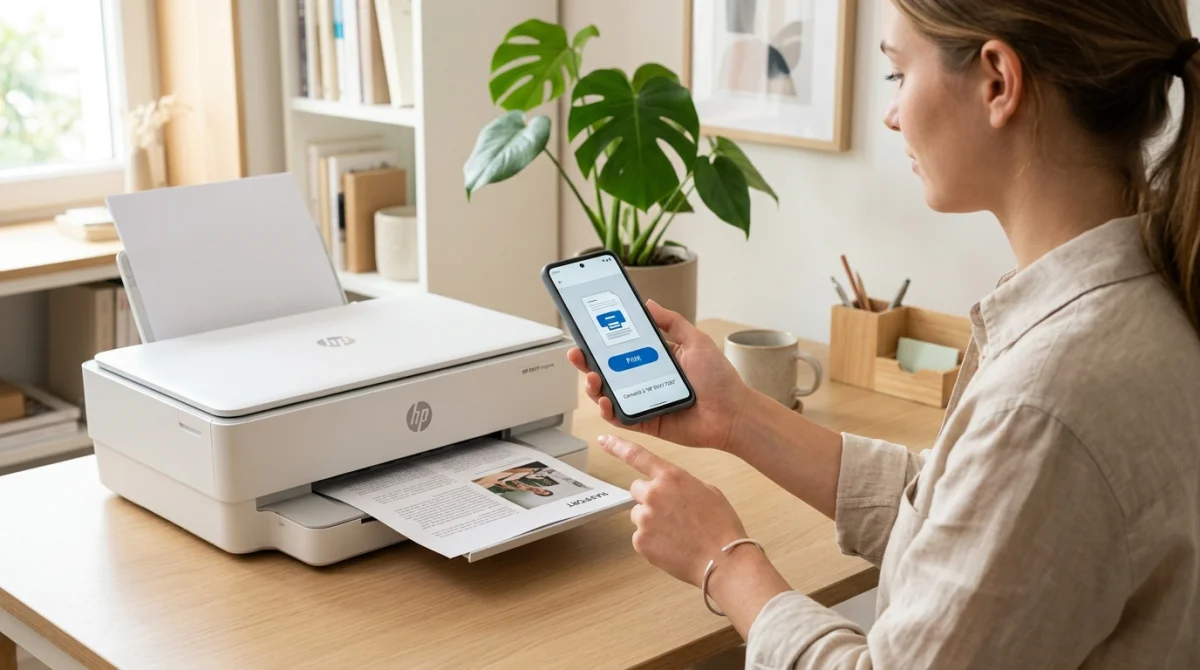
Peut-on imprimer depuis son téléphone avec un câble USB ?
Oui, mais surtout sur Android avec un adaptateur USB‑OTG. Cet accessoire permet au téléphone de dialoguer avec une imprimante USB. Il faut ensuite une application compatible pour gérer l’envoi du document.
Cette solution reste pratique quand aucun réseau n’est disponible. En revanche, elle dépend du port du téléphone, de l’adaptateur et de l’application choisie. Pour aller plus loin, il faut aussi savoir imprimer un PDF ou une pièce jointe sans erreur.
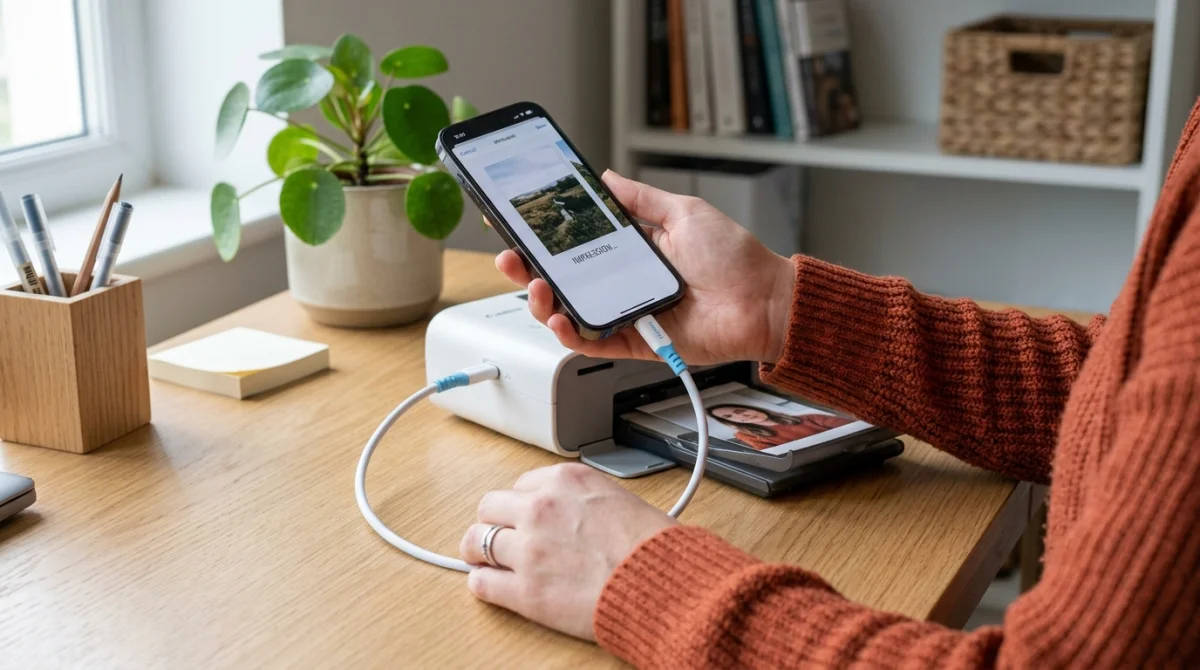
Comment imprimer une pièce jointe ou un PDF depuis son téléphone ?
Une pièce jointe ou un PDF s’imprime comme un document classique. Il faut ouvrir le fichier depuis Mail, Gmail, Drive, Fichiers ou une application PDF. Ensuite, il faut utiliser Partager puis Imprimer, ou le menu à trois points selon l’application.
Le format PDF reste le plus stable pour conserver la mise en page. C’est utile pour un billet, une facture ou un formulaire. Le support Google Chrome rappelle aussi qu’il est possible d’enregistrer d’abord l’aperçu en PDF avant impression sur Android.
Avant de valider, il faut vérifier quelques réglages. Les plus utiles sont le nombre de copies, les pages à imprimer, le format du papier et l’orientation portrait ou paysage. Ces options sont citées par Les Numériques et Echosdunet. Pour aller plus loin, il reste à comprendre pourquoi l’imprimante ne s’affiche pas parfois.
Pourquoi mon téléphone n’affiche pas l’imprimante ?
Quand le téléphone n’affiche pas l’imprimante, la cause la plus fréquente vient du réseau. Le téléphone et l’imprimante ne sont pas sur le même Wi‑Fi, ou l’imprimante a perdu sa connexion. Les sources SFR, Xerox et Echosdunet reviennent souvent sur ce point.
La deuxième cause concerne le service d’impression. Sur Android, Mopria ou le plugin du constructeur peut être désactivé. Sur iPhone, l’imprimante peut ne pas être compatible AirPrint. Il faut alors passer par l’application de la marque pour contourner ce blocage.
Un redémarrage simple aide aussi. Éteindre puis rallumer l’imprimante, fermer l’application et reconnecter le Wi‑Fi résout parfois le problème. Si le document est urgent, l’enregistrement en PDF permet de garder un fichier prêt à imprimer plus tard. Pour aller plus loin, il ressort qu’une vérification méthodique suffit dans la plupart des cas.
Imprimer depuis son téléphone repose surtout sur trois bases : le même réseau Wi‑Fi, le bon service d’impression et une imprimante compatible. AirPrint sur iPhone et Mopria sur Android couvrent la majorité des besoins. Si la détection échoue, l’application du constructeur ou un export en PDF permet souvent de débloquer la situation sans passer par un ordinateur.