Imprimer des étiquettes pose souvent le même souci. Le texte se décale, le bon format manque, ou la feuille sort mal alignée. Pas de panique, c’est plus simple qu’il n’y paraît. Il suffit de suivre un ordre clair et de vérifier quelques réglages avant l’impression.
Les données disponibles montrent 6 pistes utiles. Word reste la méthode la plus connue. Les guides Microsoft, Axiell, Inapa et Onliz apportent aussi des repères concrets sur les formats, les marges et les imprimantes. Le tableau ci-dessous résume les principales options avant les étapes détaillées. Pour aller plus loin, chaque méthode est expliquée ensuite.
| Méthode | Usage principal | Démarche | Coût |
|---|---|---|---|
| Word avec modèle fournisseur | Feuilles A4 courantes | Publipostage, puis Étiquettes et Options | Inclus avec licence |
| Word avec format personnalisé | Références absentes du menu | Nouvelle étiquette, puis saisie des dimensions | Inclus avec licence |
| Publipostage Word | Adresses ou données variables | Relier une liste et insérer des champs | Inclus avec licence |
| Adobe Express | Création visuelle d’étiquettes | Choisir un modèle, exporter, puis imprimer | Version gratuite disponible |
| Imprimante thermique | Rouleaux et grands volumes | Utiliser un support compatible rouleau | Matériel dédié |
| Point de service ou automate | Sans imprimante personnelle | Impression sur place avec numéro ou fichier | Variable |
🔍 À RETENIR
✅ LA MÉTHODE LA PLUS SÛRE DANS WORD
-
→
Chemin d’accès : ouvrir Publipostage, puis Étiquettes, puis Options pour choisir le format exact de la feuille. -
→
Référence produit : choisir le fournisseur et le numéro de produit évite la majorité des décalages dès le départ. -
→
Page complète : l’option de page entière duplique la même étiquette sur toute la feuille en un clic. -
→
Étiquette unique : cette option permet d’utiliser une seule case sur une planche déjà entamée, sans gaspillage.
🌐 OUTILS ET RESSOURCES UTILES
📘 Support Microsoft
Le guide officiel couvre Word pour Microsoft 365, 2024, 2021, 2019 et 2016, sur Windows et Mac. Il détaille aussi le bouton Nouvelle étiquette.
🎨 Adobe Express
Cet outil permet de créer des étiquettes imprimables avec une offre gratuite sans carte bancaire. Il aide à tester le rendu avant impression.
🎥 Mandarine Academy
La vidéo Word dédiée dure 2:47 et affiche 12 913 vues. Elle aide à revoir les étapes si l’interface paraît confuse.
⚠️ LE POINT QUI ÉVITE LE PLUS D’ERREURS
Le décalage vient souvent d’un mauvais numéro de produit, d’une marge automatique ou d’un format papier mal choisi. Un test sur une feuille ordinaire, posé devant une planche d’étiquettes, permet de vérifier l’alignement avant le tirage complet.
Choisir le bon format d’étiquette avant d’imprimer
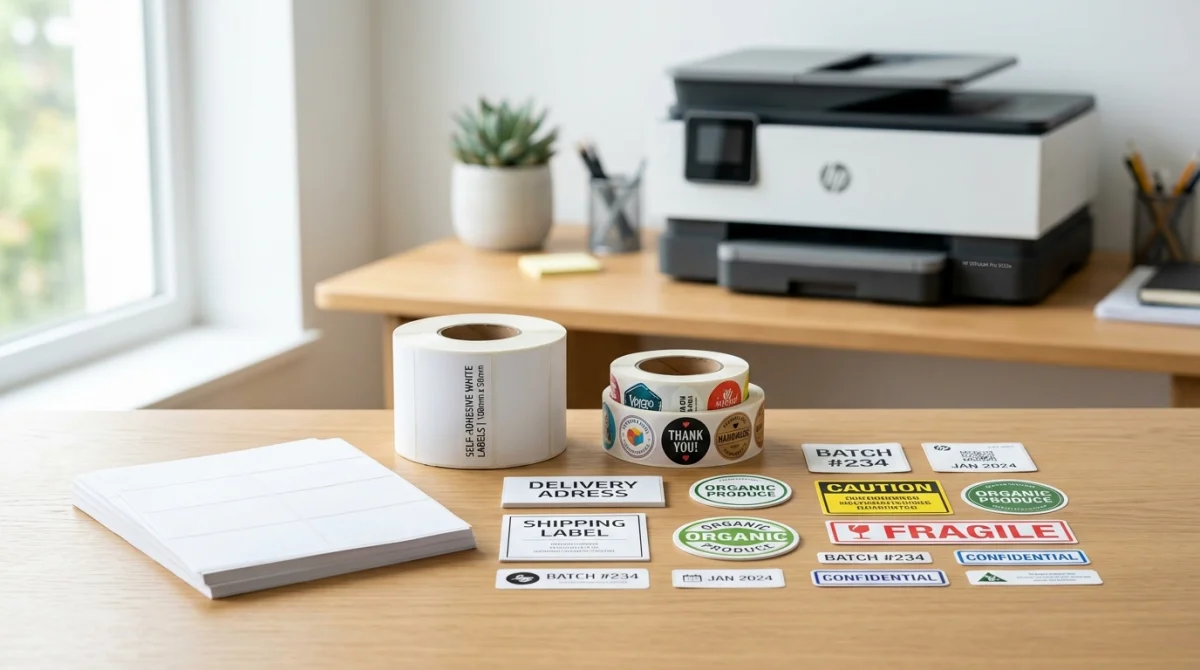
Le format d’étiquette détermine presque tout. Une mauvaise base produit vite un décalage. Les sources Inapa et Onliz rappellent qu’il faut choisir selon l’usage, la surface de collage et la résistance attendue. Les feuilles A4 conviennent bien aux besoins simples. Les rouleaux servent mieux aux volumes élevés. Pour aller plus loin, il faut distinguer les supports et les références exactes.
Feuilles A4, rouleaux ou étiquettes unitaires : quelle différence ?
Les feuilles A4 servent surtout aux petits tirages. Elles passent dans une imprimante laser ou jet d’encre classique. Ce format aide pour l’adresse, le classement ou les produits en petite série. Les rouleaux, eux, vont mieux avec une imprimante thermique (imprimante qui chauffe le support pour imprimer).
Les rouleaux sont adaptés à la logistique, au transport et au conditionnement. Ils impriment vite et limitent les arrêts sur les grandes quantités. Les étiquettes unitaires, non adhésives ou en tags, servent plutôt aux cartes produit ou aux documents internes. Pour aller plus loin, il faut aussi regarder la matière du support.
Le support change le résultat final. Papier couché, recyclé, brillant, satiné, vinyle ou ruban adhésif n’offrent pas la même tenue. Pour des produits alimentaires, les données citées exigent une bonne résistance à l’humidité. Pour des colis, la lecture nette des codes-barres reste prioritaire. Pour aller plus loin, le fournisseur doit correspondre au gabarit choisi.
Comment retrouver le bon fournisseur et le bon numéro de produit dans Word
Word propose une liste de fournisseurs et de références dans Publipostage, puis Étiquettes, puis Options. Cette étape reste centrale. Si la référence papier ne correspond pas, la mise en page se décale souvent dès la première ligne. La documentation Microsoft insiste sur ce choix avant toute saisie de texte.
Le numéro de produit figure en général sur l’emballage des planches d’étiquettes. Il faut reprendre ce code tel quel dans Word. Si la marque n’apparaît pas, le bouton Nouvelle étiquette permet de saisir la hauteur, la largeur et le nombre d’étiquettes par page. Pour aller plus loin, mieux vaut préparer le fichier avant d’imprimer.
Préparer votre fichier pour imprimer des étiquettes sans décalage
Le fichier d’impression mérite une vérification simple avant le clic final. Pas de panique, trois points suffisent souvent. Les dimensions doivent être exactes. Les marges ne doivent pas bouger. L’orientation doit suivre le gabarit. Inapa rappelle aussi l’importance de la résolution en dpi (points par pouce) pour garder un texte net. Pour aller plus loin, il faut contrôler chaque réglage de base.
Dimensions, marges, orientation et résolution à vérifier
Les dimensions doivent reprendre celles du fabricant. Une différence de quelques millimètres suffit à décaler toute la feuille. Il faut aussi vérifier le format papier dans l’imprimante, souvent A4 pour les planches standards. Le mode portrait ou paysage doit correspondre au modèle choisi. Pour aller plus loin, les marges méritent une attention spéciale.
Les marges automatiques peuvent déplacer tout le contenu. Il faut éviter les ajustements de type “adapter à la page” dans le pilote d’impression. Une impression test sur papier ordinaire limite le risque. Il suffit ensuite de superposer la feuille test à la planche réelle devant une lumière. Pour aller plus loin, la qualité d’image compte aussi.
La résolution devient utile pour les logos, petites lignes et codes-barres. Les sources citées recommandent de vérifier les dpi et les profils couleur pour les impressions en couleur. Un fichier net reste plus lisible, surtout sur support brillant. Pour aller plus loin, un format personnalisé peut sauver une référence absente.
Quand créer une étiquette personnalisée si le modèle n’existe pas
L’étiquette personnalisée sert quand Word ne propose ni la marque ni la référence exacte. Le bouton Nouvelle étiquette ouvre un formulaire simple. Il faut saisir la largeur, la hauteur, les marges haute et latérale, puis le nombre d’étiquettes horizontal et vertical. Cette méthode évite de bricoler un tableau manuel.
Axiell utilise aussi ce principe avec des modèles Word de type Label page. Le guide précise d’ouvrir un document vierge, de choisir Pages d’étiquettes identiques, puis de créer un nouveau document. Il précise aussi de ne pas utiliser de tableaux dans la cellule modèle. Pour aller plus loin, il faut ensuite lancer l’impression dans Word correctement.
Comment imprimer des étiquettes avec Word ?
Word permet d’imprimer des étiquettes simples sans logiciel en plus. La procédure officielle fonctionne sur plusieurs versions, dont Microsoft 365, 2024, 2021, 2019 et 2016. C’est rassurant, car les étapes changent peu selon l’ordinateur. Le cœur du parcours reste identique, avec Publipostage, Étiquettes et Options. Pour aller plus loin, il faut distinguer page complète et étiquette unique.
Créer une page complète d’étiquettes identiques
La page complète convient quand la même étiquette doit remplir toute la feuille. Il faut ouvrir Publipostage, puis Étiquettes. Dans la zone Adresse, Word accepte du texte seulement. Le texte peut être mis en forme ensuite avec Police ou Paragraphe par clic droit. Pour aller plus loin, il faut valider le bon modèle.
Les options servent à choisir le type d’imprimante, le fournisseur d’étiquettes et le numéro de produit. Après validation, il faut sélectionner Page entière de la même étiquette. Word peut alors imprimer directement ou créer un nouveau document pour modifier, enregistrer et lancer plus tard. Pour aller plus loin, l’impression d’une seule case suit un autre chemin.
Imprimer une seule étiquette sur une feuille
L’étiquette unique évite de jeter une planche déjà partiellement utilisée. Dans la même fenêtre, il faut choisir Étiquette unique. Word demande alors la position précise sur la feuille. Il suffit d’indiquer la ligne et la colonne correspondant à la case encore libre. Cette fonction reste très pratique pour un usage ponctuel.
Cette méthode demande plus d’attention sur l’alignement. Une erreur de position envoie le texte sur la mauvaise case. Un essai préalable reste donc utile. Si la feuille est ancienne ou déjà passée dans l’imprimante, le risque de léger glissement augmente. Pour aller plus loin, le publipostage permet d’imprimer des séries personnalisées.
Comment configurer le publipostage pour imprimer des étiquettes ?
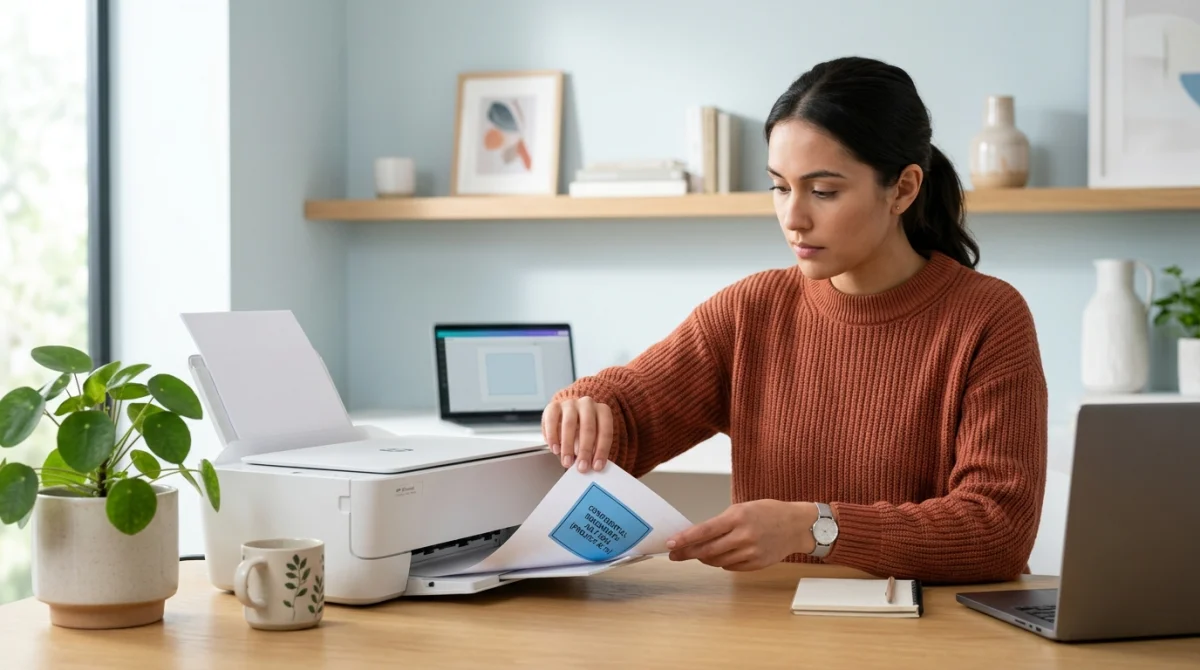
Le publipostage sert à imprimer plusieurs étiquettes différentes en une seule opération. C’est la bonne solution pour des adresses, des références produit ou des codes internes. Pas de panique, Word guide assez bien chaque étape. Le principe reste simple. Un modèle d’étiquette reçoit des champs variables tirés d’une liste de données. Pour aller plus loin, il faut d’abord relier la bonne source.
Relier une liste d’adresses ou de données à votre modèle
La liste de données peut venir d’un fichier d’adresses ou d’une base préparée pour l’envoi. Dans Word, le menu Publipostage permet de relier cette source au document d’étiquettes. Microsoft prévoit aussi un bouton Insérer une adresse pour certaines listes de contacts. Cela accélère les cas simples sans copier manuellement chaque ligne.
Axiell Collections fonctionne avec des modèles Word placés dans le dossier \Worddoc\templates. Les formats apparaissent ensuite dans la liste des formats de sortie de l’application. Le guide précise aussi l’ordre de remplissage, de gauche à droite puis de haut en bas. Pour aller plus loin, il reste à personnaliser le contenu de chaque case.
Personnaliser chaque étiquette avec des champs variables
Les champs variables insèrent automatiquement un nom, une adresse, une référence ou un code différent sur chaque étiquette. Dans un modèle Word, ils remplacent la saisie manuelle répétitive. Axiell précise aussi qu’il est possible d’ajouter des images et des références de codes-barres dans la cellule supérieure gauche du modèle.
Le contrôle final reste indispensable avant l’impression complète. Il faut vérifier l’aperçu, l’ordre des champs et les retours à la ligne. Une série de quatre enregistrements remplit quatre étiquettes selon la grille choisie. Ce point évite les surprises de placement. Pour aller plus loin, il faut savoir corriger les décalages les plus courants.
Comment corriger l’alignement des étiquettes qui sortent décalées ?
Le décalage arrive souvent pour des raisons simples. Le mauvais gabarit reste la cause la plus fréquente. Viennent ensuite les marges automatiques, le mauvais format papier et le chargement irrégulier de la feuille. Pas de panique, chaque cause a un correctif rapide. Les guides PrintAbout et Microsoft insistent sur le test avant tirage complet.
Le premier réflexe consiste à vérifier la référence fournisseur et le numéro de produit dans Options. Si tout semble correct, il faut désactiver les réglages de réduction ou d’agrandissement dans la fenêtre d’impression. Il faut aussi confirmer le type de papier et l’orientation. Un test sur papier normal reste la solution la plus sûre.
Le support peut aussi jouer. Une planche d’étiquettes légèrement courbée glisse parfois moins bien. Une imprimante laser chauffe davantage, ce qui peut influencer certains supports fins. PrintAbout affiche une note de 4,6 sur 5 pour 84 862 avis sur sa page guide, ce qui montre l’intérêt pratique de ces réglages pour les utilisateurs. Pour aller plus loin, le choix d’imprimante doit suivre le volume réel.
Quel type d’imprimante choisir pour imprimer des étiquettes ?
Le choix d’imprimante dépend surtout du volume, du support et du rendu visuel attendu. Les sources Inapa, Onliz et PrintAbout vont dans le même sens. Pour une petite quantité, une imprimante jet d’encre ou laser suffit souvent. Pour un usage régulier ou professionnel, une thermique ou une imprimante dédiée devient plus adaptée. Pour aller plus loin, il faut comparer les usages concrets.
Les imprimantes jet d’encre et laser conviennent bien aux feuilles A4 autocollantes. Elles offrent une bonne qualité pour les couleurs, les visuels et les étiquettes produits. Des marques comme Brother, Canon, Epson, HP ou Xerox apparaissent souvent dans les comparatifs marchands. Ce choix reste cohérent pour un besoin occasionnel ou créatif.
Les imprimantes thermiques excellent sur les rouleaux et les grands volumes. Le thermique direct convient aux impressions temporaires, comme les étiquettes de transport. Le transfert thermique apporte une meilleure durabilité sur des supports variés. Des marques comme Dymo, Zebra, Brother ou Edikio sont souvent citées pour cet usage. Onliz mentionne aussi le leasing pour les besoins professionnels. Pour aller plus loin, il faut retenir qu’un test réel sur le support final reste le meilleur juge.
Imprimer des étiquettes devient bien plus simple avec trois vérifications. Il faut choisir le bon format, paramétrer le bon numéro de produit dans Word, puis lancer un test sur papier avant la feuille finale. Pour des séries variables, le publipostage fait gagner du temps. Pour des volumes élevés, une imprimante thermique offre souvent le cadre le plus stable.