La protection des cartouches Epson bloque parfois l’impression alors que la cartouche semble correcte. Pas de panique, le blocage vient souvent d’une puce (petit composant électronique), du firmware (logiciel interne) ou d’une alerte du pilote.
Les données disponibles depuis 2015 montrent un contrôle plus strict chez Epson. Cet article détaille les messages à repérer, les réglages sur ordinateur, les manipulations de réinitialisation et les limites d’un retour arrière du firmware. Pour aller plus loin, le tableau ci-dessous donne une vue rapide des options utiles.
| Méthode | Ce qu’elle fait | Démarche | Coût |
|---|---|---|---|
| Valider l’alerte | Permet parfois de relancer l’impression | Cliquer sur OK, Continuer ou Reprendre | Gratuit |
| Désactiver Status Monitor | Réduit les alertes de niveau d’encre | Préférences de contrôle ou onglet Maintenance | Gratuit |
| Réinitialiser l’imprimante | Efface parfois un blocage temporaire | Débrancher 1 minute et réinstaller les cartouches | Gratuit |
| Resetter de puce | Réinitialise certaines puces de cartouches compatibles | Utiliser un modèle adapté à la référence Epson | Payant |
| Bloquer les mises à jour | Évite une nouvelle incompatibilité | Couper les mises à jour automatiques du firmware | Gratuit |
| Downgrade du firmware | Restaure parfois la compatibilité | Installer une ancienne version avec prudence | Gratuit ou payant selon l’outil |
🔍 À RETENIR
✅ POINTS CLÉS AVANT D’AGIR
-
→
Message affiché : noter la phrase exacte aide à distinguer un simple avertissement d’un vrai blocage matériel -
→
Version interne : un firmware récent peut rendre une cartouche compatible inutilisable après mise à jour -
→
Nettoyage prudent : un chiffon doux et un temps d’attente de 5 à 10 minutes suffisent souvent après nettoyage des contacts -
→
Étapes simples d’abord : valider l’alerte et désactiver Status Monitor évitent parfois des manipulations plus lourdes
🌐 RESSOURCES UTILES
🔧 EPSON STATUS MONITOR 3
Cet utilitaire affiche les niveaux d’encre et plusieurs alertes. Il peut aussi proposer l’option pour masquer certains rappels.
🖥️ PÉRIPHÉRIQUES ET IMPRIMANTES
Sous Windows, cette zone donne souvent accès à l’onglet Maintenance et à la désactivation de l’utilitaire Epson.
🧾 RAPPORT DE QUALITÉ D’IMPRESSION
Après une remise en route, ce test vérifie si le souci vient encore de la cartouche ou plutôt des buses d’impression.
⚠️ POINT DE VIGILANCE
Une désactivation définitive n’existe pas sur tous les modèles. Le contrôle combine souvent puce et firmware. Une mise à jour peut donc réactiver le blocage, même après une solution qui semblait stable.
Vérifier si la protection des cartouches bloque vraiment l’impression
Le blocage des cartouches Epson ne vient pas toujours d’une protection volontaire. Une cartouche mal insérée, une puce sale ou une languette oubliée provoquent les mêmes symptômes. C’est plus simple qu’il n’y paraît. Il faut d’abord distinguer l’alerte visuelle d’un arrêt réel de l’impression. Pour aller plus loin, il faut lire le message exact affiché.
Depuis 2015, plusieurs modèles Epson vérifient la puce, le niveau mémorisé et la compatibilité interne. Si un seul point échoue, l’imprimante peut refuser de lancer la page. Les données de support confirment aussi qu’une cartouche cassée ou mal installée fausse l’état affiché.
Reconnaître les messages typiques de blocage sur une imprimante Epson
Les messages typiques aident à savoir quoi faire. Les plus fréquents sont cartouche non reconnue, ceci n’est pas une cartouche Epson, encre non originale détectée ou remplacer les cartouches.
Un message comme niveau d’encre faible n’empêche pas toujours d’imprimer. À l’inverse, défaillance de la cartouche d’encre signale souvent un vrai refus matériel. Une notice Epson, document cpd53014, rappelle aussi que l’état affiché peut devenir imprécis.
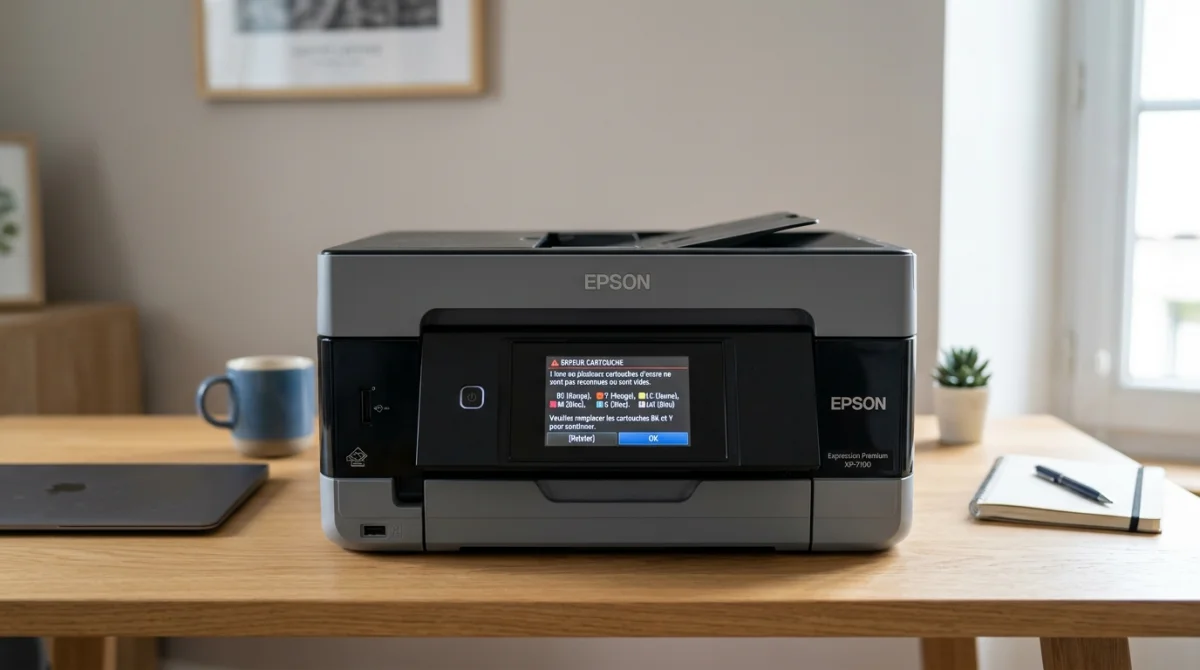
Pourquoi mon imprimante Epson refuse des cartouches neuves compatibles ?
Une cartouche compatible neuve peut être refusée pour plusieurs raisons. La plus courante reste une puce non reconnue par le firmware. Une autre cause fréquente concerne la région de vente de la cartouche.
Un avis publié sur CommentÇaMarche cite une XP 3205 bloquée malgré des cartouches quasi neuves, y compris d’origine. Le lot mentionné coûtait 54 €. Ce retour montre qu’un blocage ne prouve pas toujours une cartouche défectueuse. Pour aller plus loin, il faut vérifier le modèle précis et la version interne.
Identifier le modèle d’imprimante et la version du firmware concernés
Le modèle exact Epson change beaucoup la marche à suivre. Deux imprimantes proches n’affichent pas toujours les mêmes menus. Certaines acceptent un simple clic sur Continuer. D’autres demandent une validation depuis l’ordinateur. Pour aller plus loin, il faut relever la référence complète sur l’étiquette ou dans les paramètres d’impression.
Le firmware (logiciel interne) peut aussi expliquer un refus soudain. Une mise à jour automatique suffit parfois à rendre une cartouche compatible inutilisable. Des guides de dépannage mis à jour en 2026 signalent que plusieurs solutions anciennes ne fonctionnent plus sur des modèles récents.
Le nom du modèle se trouve souvent à trois endroits. Il apparaît sur la façade, dans le pilote installé sur l’ordinateur et dans la page d’état de l’imprimante. La version du firmware se lit parfois dans le menu maintenance ou dans un rapport système.
Le code régional des cartouches mérite aussi une vérification. Certaines cartouches achetées dans une autre zone géographique restent bloquées. Ce point concerne surtout les achats en ligne à bas prix. Pour aller plus loin, il faut comparer la référence imprimée sur la cartouche et celle attendue par l’imprimante.
Comment désactiver Epson Status Monitor sur Windows et Mac ?
Epson Status Monitor affiche les alertes de niveau et plusieurs messages de rappel. Cet utilitaire ne désactive pas la protection interne. Il masque surtout certaines alertes. Pas de panique, cette étape reste utile quand l’impression est possible mais bloquée à l’écran. Pour aller plus loin, il faut commencer par les options à décocher.
Décochez les alertes de niveau d’encre faible et les offres Epson
Sous Windows, il faut ouvrir l’icône d’imprimante près de l’horloge. Un double-clic mène souvent à Détails, puis à Préférences du contrôle. Il faut ensuite décocher Voir les alertes Rappel niveau d’encre faible.
L’option Afficher les offres d’Epson peut aussi être décochée. Ce réglage retire les fenêtres promotionnelles. Un témoignage de forum conseille un chemin proche via Réglages des imprimantes et alertes de niveau faible d’encre. Un autre retour indique pourtant que ce menu manque sur certains modèles.
Désactiver l’utilitaire depuis les préférences d’impression ou l’onglet Maintenance
Une autre méthode Windows passe par Panneau de configuration, puis Périphériques et imprimantes. Il faut sélectionner l’imprimante, ouvrir Maintenance et chercher Désactiver utilitaire Epson Status Monitor.
Sur Mac, les menus changent selon la version du pilote. Il faut ouvrir les préférences de l’imprimante, puis l’outil de maintenance ou d’utilitaire. Le nom exact varie plus souvent que sur Windows. Pour aller plus loin, il faut tester l’impression juste après avoir masqué ces alertes.
Continuer à imprimer malgré l’alerte de cartouche non reconnue
Un message d’alerte Epson ne bloque pas toujours l’impression pour de bon. Dans de nombreux cas, il suffit de valider le message. C’est la solution la plus rapide. Pour aller plus loin, il faut savoir quel bouton choisir selon l’écran affiché.
Les sources de dépannage citent plusieurs boutons équivalents. Il s’agit de OK, Continuer, Reprendre, Accepter ou Oui. Après validation, le message peut disparaître définitivement. L’indicateur d’encre peut toutefois rester faux.
Cliquer sur OK, Continuer, Reprendre ou Accepter selon le message affiché
Cette étape fonctionne surtout quand l’imprimante signale une encre non authentique ou un niveau vide. Elle fonctionne moins bien si la cartouche est absente, cassée ou mal clipsée. Dans ce cas, l’impression reste bloquée.
Après validation, il faut lancer une page de test. Si la qualité reste correcte, l’impression peut continuer malgré une jauge à zéro. Plusieurs guides de rechargement conseillent d’ailleurs d’imprimer jusqu’à baisse réelle de qualité. Pour aller plus loin, il faut passer à une réinitialisation si rien ne repart.
Réinitialiser la cartouche ou l’imprimante pour lever le blocage
La réinitialisation sert à effacer un blocage temporaire. Elle ne contourne pas tout. Mais elle résout souvent une puce mal lue ou une mémoire interne figée. Pas de panique, les gestes restent simples si chaque étape est suivie dans l’ordre. Pour aller plus loin, il faut commencer par les boutons physiques.
Avant toute manipulation, il faut retirer la protection temporaire de la cartouche. Il faut aussi éviter de toucher la puce avec les doigts. Si les contacts semblent sales, un chiffon doux avec alcool isopropylique suffit souvent.
Maintenir le bouton Stop/Reset pendant 5 à 8 secondes selon le modèle
Sur certains modèles, maintenir Stop/Reset ou Stop/Resume pendant 5 à 8 secondes coupe l’alerte d’encre faible. L’indicateur peut alors s’éteindre. La manœuvre peut devoir être répétée pour chaque cartouche.
D’autres modèles demandent une pression simultanée sur COLOR et STOP pendant 5 à 8 secondes. Le mode d’emploi change selon la série. Pour aller plus loin, il faut essayer ensuite une impression couleur et noir.
Débrancher l’imprimante 1 minute et réinstaller les cartouches
La méthode la plus sûre consiste à retirer les cartouches, débrancher l’alimentation et attendre 1 minute. Ce temps aide parfois à vider la mémoire temporaire de l’imprimante.
Après nettoyage des contacts, il faut attendre 5 à 10 minutes avant remontage selon plusieurs notices de consommables. Ensuite, il faut remettre chaque cartouche fermement. Pour aller plus loin, un rapport de qualité d’impression permet de vérifier le résultat.
Quelle est la différence entre réinitialiser une cartouche et remplacer la puce ?
Réinitialiser une cartouche tente de remettre à zéro son état enregistré. Remplacer la puce change le composant électronique lui-même. La seconde solution concerne surtout les cartouches rechargeables ou certains services de remplissage.
Si la puce neuve reste mal connectée, la cartouche peut encore être refusée. Certaines notices conseillent alors un retour au service de remplissage pour échange de puce. Pour aller plus loin, il faut savoir si un resetter existe pour la référence utilisée.
Utiliser un resetter de puce pour les cartouches compatibles
Le resetter de puce est un petit appareil qui remet à zéro certaines cartouches compatibles. Il ne fonctionne pas avec toutes les références. C’est le principal point à retenir. Pour aller plus loin, il faut vérifier la compatibilité exacte avant achat.
Cette solution concerne surtout les cartouches rechargeables. Elle reste moins utile sur des cartouches jetables à puce fermée. Après réinitialisation, le niveau affiché peut redevenir plein, sans garantir un suivi parfait de l’encre réelle.

Existe-t-il des resetters universels pour toutes les références Epson ?
La réponse courte est non. Il n’existe pas de resetter universel fiable pour toutes les références Epson. Chaque génération de puce change les besoins de contact, de forme et parfois de protocole.
Avant achat, il faut comparer la référence de cartouche, le modèle d’imprimante et la série du resetter. Sans cette vérification, l’outil risque d’être inutile. Pour aller plus loin, il faut aussi empêcher les mises à jour qui annulent parfois ce type de solution.
Désactiver les mises à jour automatiques qui réactivent la protection
Les mises à jour automatiques du firmware peuvent réactiver un blocage après une période de calme. C’est un point souvent signalé avec les cartouches compatibles. Une imprimante stable peut redevenir stricte du jour au lendemain. Pour aller plus loin, il faut chercher les réglages de mise à jour dans le logiciel Epson et dans le système.
La bonne pratique consiste à couper les mises à jour automatiques avant d’installer de nouvelles cartouches compatibles. Les notices de recharge conseillent aussi de désactiver Status Monitor quand il gêne l’usage. Ce duo réduit le risque de mauvaise surprise.
Il faut toutefois garder une approche équilibrée. Bloquer les mises à jour évite certaines incompatibilités. Mais cela prive aussi de correctifs utiles. Le choix dépend donc du besoin principal, stabilité avec des compatibles ou suivi logiciel officiel. Pour aller plus loin, il faut comprendre si une désactivation définitive existe vraiment.
Peut-on désactiver définitivement la protection des cartouches Epson ?
La désactivation définitive n’existe pas comme simple bouton caché sur la plupart des modèles Epson. Le contrôle repose souvent sur deux couches, la puce et le firmware. C’est pour cela qu’une seule manipulation ne suffit pas toujours. Pour aller plus loin, il faut viser une combinaison de réglages et de bonnes pratiques.
Dans la plupart des cas, il est possible de contourner la gêne, pas de supprimer le système. Un article de dépannage publié en 2026 indique d’ailleurs que le contournement reste fréquent, après 10 ans de pratique selon son auteur.
La voie la plus réaliste consiste à désactiver les alertes visibles, éviter les mises à jour automatiques et choisir des cartouches strictement compatibles. Il faut aussi imprimer quelques pages couleur chaque semaine pour éviter le séchage des buses. Pour aller plus loin, il faut peser les risques d’un downgrade de firmware.
Un downgrade de firmware est-il sans risque pour mon imprimante ?
Le downgrade du firmware consiste à installer une version plus ancienne du logiciel interne. Cette opération peut rétablir la compatibilité de certaines cartouches. Mais le risque existe. Pas de panique, il reste possible de limiter ce risque avec une méthode prudente. Pour aller plus loin, il faut vérifier la version visée et la source du fichier.
Le principal danger vient d’une coupure pendant l’installation ou d’un fichier non adapté au modèle. Dans ce cas, l’imprimante peut ne plus démarrer correctement. Plusieurs retours d’utilisateurs signalent aussi que les solutions anciennes ne marchent plus sur toutes les séries récentes.
Télécharger et installer une ancienne version du firmware avec prudence
Il faut d’abord relever le modèle exact et la version actuelle. Ensuite, il faut télécharger un fichier prévu pour cette référence précise. Une erreur de série suffit à bloquer l’opération.
Pendant l’installation, il faut garder l’imprimante branchée et éviter toute interruption. Une connexion stable et une alimentation sûre réduisent les risques. Pour aller plus loin, il faut prévoir un plan de retour arrière si l’appareil ne répond plus ensuite.
Comment restaurer l’imprimante après une mise à jour ou un downgrade raté
Si l’imprimante reste bloquée, il faut commencer par l’éteindre complètement. Ensuite, il faut débrancher l’alimentation pendant 1 minute. Cette étape ne répare pas tout, mais elle reste la première à tenter.
Si le pilote ne reconnaît plus l’appareil, une réinstallation complète peut aider. Il faut aussi remettre les cartouches, relancer la détection, puis imprimer une page de test. Pour aller plus loin, un support technique ou un réparateur devient parfois nécessaire.
Que faire si l’imprimante Epson reste bloquée après toutes ces manipulations ?
Quand rien ne marche, il faut revenir aux causes simples. Une cartouche fissurée, une puce abîmée ou une incompatibilité régionale bloquent encore l’impression après tous les réglages. Il faut aussi vérifier la boîte de maintenance sur certains modèles, même si elle n’est pas toujours remplaçable par l’utilisateur, comme sur les séries WF 3720 et WF 3730.
Le test le plus utile consiste à essayer une autre cartouche connue comme compatible avec la même référence. Si possible, il faut aussi lancer un rapport de qualité d’impression et un nettoyage des têtes. Une baisse de qualité n’indique pas toujours un blocage logiciel.
Les avis d’utilisateurs montrent une réalité mixte. Certains trouvent l’option en quelques clics. D’autres ne voient aucun réglage lié au niveau d’encre dans les menus. Cette limite doit être prise au sérieux. Pour aller plus loin, un professionnel ou le vendeur de consommables peut confirmer si la puce doit être remplacée.
La méthode la plus fiable reste progressive. Il faut d’abord valider l’alerte, puis masquer les rappels de Status Monitor, puis réinitialiser proprement l’imprimante et les cartouches. Si le blocage revient après une mise à jour, le firmware devient le point clé à surveiller. Une cartouche compatible bien choisie, un modèle exact identifié et des mises à jour mieux maîtrisées évitent la plupart des blocages durables.