Connecter une imprimante à un téléphone portable bloque souvent au premier réglage. Pas de panique. Dans la plupart des cas, la solution passe par le Wi‑Fi, une application de marque, ou un service d’impression déjà présent sur le téléphone.
Les données récentes de Samsung France, de Google Pixel Help, de HP Support et de Brother montrent une méthode simple. Il faut vérifier la compatibilité, choisir la bonne connexion, puis ajouter l’imprimante. Le tableau ci-dessous donne une vue rapide des options utiles. Pour aller plus loin, chaque méthode est détaillée ensuite.
| Méthode | Quand l’utiliser | Démarche | Coût |
|---|---|---|---|
| Wi‑Fi sur le même réseau | Cas le plus courant à la maison | Connecter l’imprimante et le téléphone à la même box | Gratuit |
| AirPrint ou service Android | Si le modèle est reconnu automatiquement | Activer le service puis choisir Imprimer | Gratuit |
| Application constructeur | Si la détection automatique échoue | Installer HP Smart, Canon PRINT ou autre | Gratuit |
| Wi‑Fi Direct | Sans box ou sur réseau invité | Relier le téléphone au réseau créé par l’imprimante | Gratuit |
| Bluetooth ou NFC | Surtout pour les imprimantes portables | Appairer les appareils puis imprimer | Gratuit |
| Câble USB avec OTG | Si l’imprimante n’a pas de sans-fil | Brancher via adaptateur OTG | Adaptateur payant |
🔍 À RETENIR
✅ LES BASES À VÉRIFIER
-
→
Compatibilité : l’imprimante doit prendre en charge le Wi‑Fi, le Bluetooth, le NFC ou une impression mobile dédiée. -
→
Même réseau : la majorité des pannes viennent d’un téléphone connecté à un autre Wi‑Fi que l’imprimante. -
→
Application utile : HP Smart, Canon PRINT Inkjet, Epson iPrint ou Brother iPrint&Label simplifient souvent l’ajout. -
→
Alternative rapide : le WPS (connexion par bouton) aide quand le routeur et l’imprimante le prennent en charge.
🌐 RESSOURCES PRATIQUES
📱 HP SMART
Cette application guide l’ajout pas à pas. HP précise une fenêtre de configuration de 2 heures après l’activation du mode Wi‑Fi.
🖨️ AIRPRINT ET SERVICES ANDROID
AirPrint pour Apple et les services d’impression Android évitent parfois toute application supplémentaire si le modèle est reconnu.
📡 WI‑FI DIRECT
Cette option relie le téléphone à l’imprimante sans box. Canon indique jusqu’à 5 périphériques simultanés sur certains modèles comme la PRO‑540.
⚠️ POINT À SURVEILLER
Les blocages viennent souvent d’un réseau invité, d’un service d’impression désactivé ou d’une imprimante non compatible. Si le Wi‑Fi classique échoue, le Wi‑Fi Direct ou l’application du constructeur règle souvent le problème.
Vérifier si votre imprimante et votre téléphone sont compatibles
La compatibilité reste la première vérification utile. C’est plus simple qu’il n’y paraît. L’imprimante doit proposer une liaison sans fil, comme le Wi‑Fi, le Bluetooth ou le NFC (connexion par simple contact). Sinon, un câble peut rester la seule solution.
Les données de Konica Minolta et de Mobile.club rappellent un point simple. Si l’imprimante ne gère pas l’impression mobile, le téléphone ne pourra pas l’ajouter en sans-fil. Il faut donc vérifier la fiche du modèle ou le manuel avant toute tentative.
Quelles connexions permettent d’imprimer depuis un téléphone portable ?
Plusieurs connexions existent. Le mode le plus courant est le Wi‑Fi en réseau local. Le téléphone et l’imprimante utilisent alors la même box. Cette méthode reste la plus stable pour les documents courants et les photos.
Le Wi‑Fi Direct crée un lien direct entre les deux appareils. Le Bluetooth sert surtout aux imprimantes portables. Le NFC accélère l’appairage (association entre appareils) sur certains modèles. Pour aller plus loin, la bonne méthode dépend du lieu et du matériel disponible.
AirPrint sur iPhone, service d’impression Android et applications constructeur
AirPrint est le service d’impression d’Apple. Android propose un service d’impression par défaut ou des plug-ins (petits modules) selon la marque. Google Pixel Help précise des étapes dédiées à Android 14 ou plus récent, selon le téléphone.
Les applications de marque restent utiles quand le service standard ne voit pas l’imprimante. Les plus connues sont HP Smart, Canon PRINT Inkjet, Epson iPrint et Brother iPrint&Label. Pour aller plus loin, le modèle exact de l’imprimante aide à choisir la bonne application.
Comment connecter mon imprimante à mon téléphone Android ?
Android permet souvent d’imprimer sans réglage complexe. Pas de panique. Il suffit d’activer le bon service, puis d’ajouter l’imprimante. Samsung France a mis à jour sa procédure le 1er novembre 2025, avec un chemin simple dans les paramètres.
Sur beaucoup de téléphones, le chemin ressemble à ceci. Paramètres, puis Appareils connectés ou Connexions, puis Préférences de connexion, puis Impression. Le nom peut varier selon la marque. Pour aller plus loin, il faut d’abord activer le service d’impression disponible.
Activer le service d’impression dans les paramètres Android
Le service d’impression doit être activé. Sur un Google Pixel, Google indique le chemin suivant. Paramètres, Appareils connectés, Préférences de connexion, puis Impression. Sur un Galaxy Samsung, il faut ouvrir Connexions, puis Plus de paramètres de connexion, puis Impression.
Une fois dans ce menu, il faut activer le service par défaut ou choisir un autre service installé. Si l’option manque, un plug-in peut être téléchargé depuis Google Play. Pour aller plus loin, cette étape suffit parfois à détecter l’imprimante sans autre réglage.
Ajouter l’imprimante avec un plug-in ou l’application de la marque
Le plug-in sert quand Android ne trouve rien seul. Samsung conseille de passer par Téléchargement d’un plug-in, puis de choisir l’application liée à la marque. Autre solution, ouvrir Google Play et chercher directement HP, Canon, Epson, Xerox ou Brother.
Après installation, le service apparaît dans la liste des impressions. Il devient alors possible de sélectionner l’imprimante et d’imprimer depuis Gmail, Chrome ou la galerie. Google rappelle aussi une astuce simple. Si une application ne propose pas l’impression, une capture d’écran peut dépanner. Pour aller plus loin, le test le plus fiable reste l’impression d’une page simple.
Comment connecter mon imprimante à mon iPhone ?
L’iPhone s’appuie surtout sur AirPrint. Ce système évite souvent l’installation d’une application. Il faut que l’imprimante le prenne en charge et que les deux appareils soient sur le même réseau Wi‑Fi. C’est la méthode la plus directe dans un usage courant.
Dans l’application ouverte, il faut chercher Partager ou les options du document, puis choisir Imprimer. L’iPhone affiche ensuite les imprimantes compatibles trouvées sur le réseau. Si rien n’apparaît, l’application du constructeur peut aider à l’ajout. Pour aller plus loin, un redémarrage du Wi‑Fi règle parfois une détection incomplète.
Utiliser AirPrint ou l’application du constructeur
AirPrint fonctionne sans pilote (petit programme de liaison) à installer. Cette simplicité explique son intérêt. Si le modèle n’est pas compatible ou reste invisible, l’application de la marque devient utile. Canon PRINT Inkjet, HP Smart ou Epson iPrint proposent souvent une détection assistée.
Le point clé reste le réseau partagé. Si l’iPhone passe en 4G ou rejoint un autre Wi‑Fi, l’imprimante disparaît souvent de la liste. Pour aller plus loin, la page du constructeur précise en général la compatibilité AirPrint par modèle.
Connecter l’imprimante et le téléphone sur le même réseau Wi‑Fi
Le même réseau Wi‑Fi reste la condition la plus fréquente. Le téléphone et l’imprimante doivent utiliser la même box, sauf en Wi‑Fi Direct. HP Support insiste aussi sur un détail pratique. Il vaut mieux placer l’imprimante près du routeur lors du premier réglage.
Sur certaines imprimantes HP, le voyant sans fil clignote pendant la configuration. HP indique aussi une fenêtre de 2 heures après l’activation du mode Wi‑Fi pour terminer l’ajout dans l’application. Pour aller plus loin, cette précision évite bien des recherches inutiles.
Ajouter l’imprimante depuis l’application constructeur
L’application constructeur guide l’ajout pas à pas. Il faut l’ouvrir, lancer Ajouter une imprimante, puis choisir un appareil à proximité ou sur le réseau. Cette méthode limite les erreurs de saisie et aide à retrouver l’imprimante plus vite.
HP Smart, Canon PRINT Inkjet, Epson iPrint, Xerox Workplace et Brother iPrint&Label couvrent une grande partie des modèles récents. Brother ajoute une contrainte sur certains appareils. Pour le PT-P750W, l’alimentation sans fil exige un adaptateur secteur ou une batterie Li-ion. Pour aller plus loin, le manuel du modèle donne les limites exactes.
Utiliser le WPS pour une configuration plus rapide
Le WPS est une connexion par bouton. Elle évite parfois de saisir le mot de passe du Wi‑Fi. Cette méthode demande un routeur compatible et une imprimante compatible. Brother décrit une pression sur le bouton WPS du routeur, puis environ 5 secondes sur le bouton sans fil de l’imprimante.
Si la LED Wi‑Fi devient fixe, la connexion est faite. Si elle continue à clignoter, la procédure a échoué. HP et Brother conseillent alors une configuration classique, parfois depuis un ordinateur. Pour aller plus loin, le WPS reste très utile quand l’écran de l’imprimante est limité.
Comment utiliser le wifi direct ou la connexion directe pour imprimer ?
Le Wi‑Fi Direct relie le téléphone à l’imprimante sans box. Cette solution aide beaucoup en déplacement, sur un réseau invité ou quand la box refuse la détection. HP la recommande aussi quand le réseau d’hôtel ou de campus bloque la communication locale.
La méthode reste simple. Il faut activer la connexion directe dans les paramètres réseau de l’imprimante. L’appareil affiche alors un nom de réseau, aussi appelé SSID (nom du Wi‑Fi). Le téléphone se connecte à ce réseau, puis l’impression devient possible depuis l’application ou le menu Imprimer.
Canon détaille ce mode dans le manuel de l’imagePROGRAF PRO‑540. Ce modèle accepte jusqu’à 5 périphériques connectés en même temps en connexion directe. Un mot de passe peut être demandé selon le téléphone. Pour aller plus loin, il faut penser à revenir au Wi‑Fi habituel après l’impression.
Peut-on imprimer sans wifi depuis un téléphone portable ?
Imprimer sans Wi‑Fi reste possible. C’est plus simple qu’il n’y paraît, mais seulement sur certains modèles. Les solutions les plus courantes sont le Bluetooth, le NFC et le câble USB avec adaptateur OTG (petit accessoire qui relie un téléphone à un appareil USB).
Ces options servent surtout quand le sans-fil classique manque ou reste instable. Konica Minolta cite ces usages dans l’impression mobile, surtout pour les besoins nomades. Pour aller plus loin, il faut vérifier la présence réelle de ces fonctions sur la fiche de l’imprimante.
Connexion en Bluetooth ou NFC
Le Bluetooth crée une liaison directe courte portée. Il équipe surtout les imprimantes portables, les imprimantes d’étiquettes ou certains modèles compacts. Le NFC permet un appairage rapide en approchant simplement le téléphone de la zone prévue sur l’imprimante.
Ces solutions évitent la box, mais elles ne sont pas généralisées. La vitesse peut aussi être plus limitée que le Wi‑Fi. Pour aller plus loin, le manuel du modèle indique souvent si l’impression passe par une application dédiée ou par un menu système.
Connexion par câble USB avec adaptateur OTG
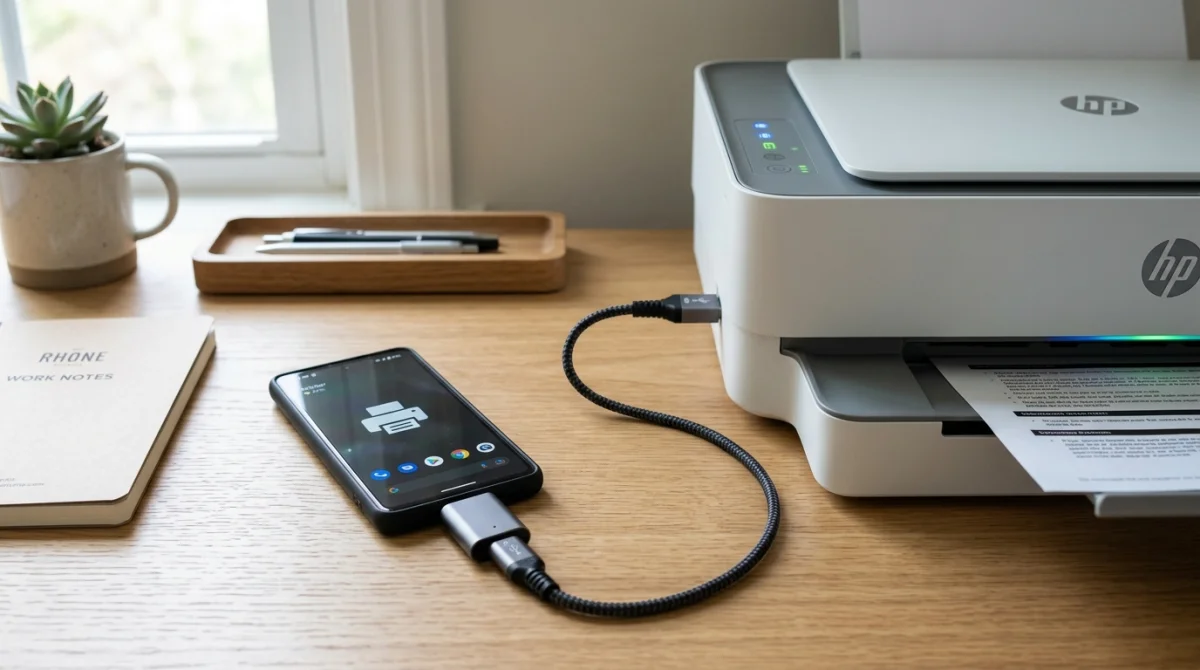
Le câble USB peut sauver la situation si l’imprimante n’a aucune fonction sans fil. Il faut alors un adaptateur OTG compatible avec le téléphone. Cette solution dépend beaucoup du port du mobile et du système de l’imprimante.
Le principal avantage tient à la stabilité. Le principal inconvénient vient de la compatibilité variable selon les marques et les applications. Pour aller plus loin, mieux vaut tester avec l’application du constructeur si elle prend en charge cette liaison filaire.
Faut-il installer l’application du constructeur pour imprimer ?
L’application du constructeur n’est pas toujours obligatoire. AirPrint sur iPhone et le service d’impression Android peuvent suffire. Pourtant, dans la pratique, ces applications rendent souvent la configuration plus simple et plus fiable, surtout au premier ajout.
Les applications comme HP Smart, Canon PRINT Inkjet, Epson iPrint ou Xerox Workplace aident à repérer l’imprimante, vérifier l’état du réseau et lancer l’impression. Samsung mentionne aussi Impression mobile Printhand comme exemple dans sa FAQ. Pour aller plus loin, l’application devient presque indispensable si le service natif échoue.
Le point neutre à retenir est simple. L’application ajoute du confort, mais elle peut alourdir le téléphone avec un outil de plus. Le service système reste plus léger. Pour aller plus loin, le meilleur choix dépend surtout de la fréquence d’usage.
Imprimer un document ou une photo depuis votre téléphone
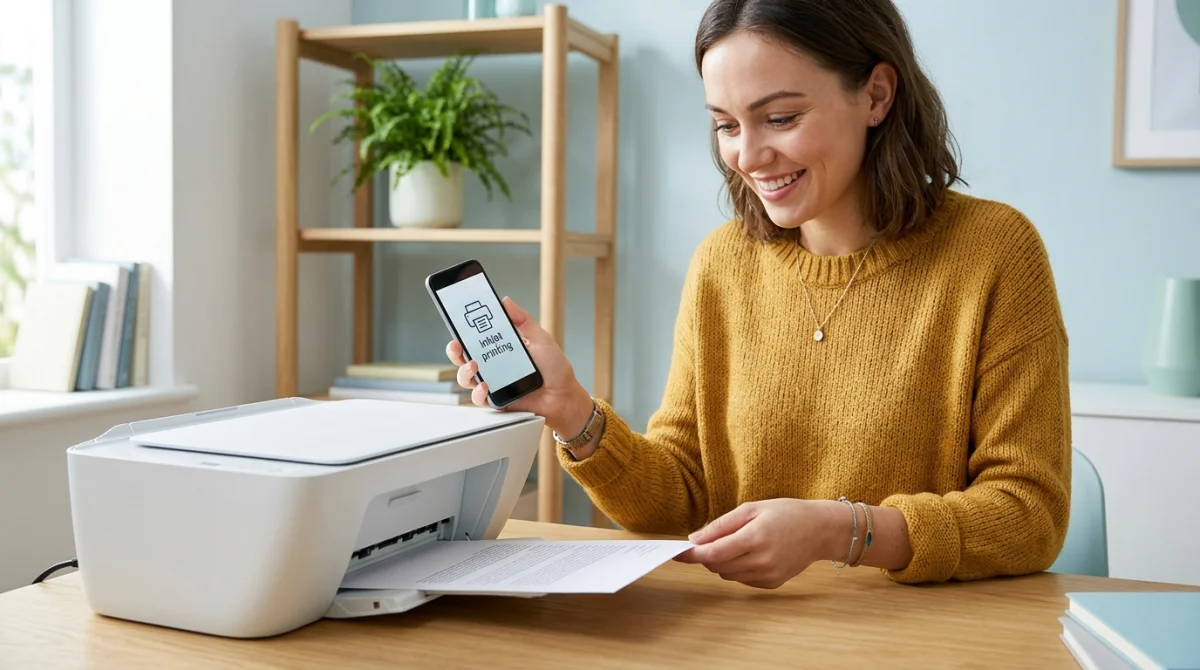
Imprimer depuis le téléphone suit presque toujours le même chemin. Il faut ouvrir le document, la photo ou l’e-mail, puis chercher Partager ou le menu Plus. L’option Imprimer apparaît ensuite si l’application la prend en charge.
Google cite plusieurs applications compatibles sur Pixel, comme Gmail, Google Docs, Sheets et Slides. Samsung décrit aussi l’impression depuis Chrome, Samsung Internet et Gmail sur Galaxy. Cette prise en charge varie selon les applications. Pour aller plus loin, un test depuis la galerie photo donne souvent une première validation rapide.
Avant de lancer la page, il faut vérifier le format, le nombre de copies, la couleur et l’imprimante choisie. Si l’application n’offre aucune option d’impression, la capture d’écran reste un contournement simple signalé par Google. Pour aller plus loin, mieux vaut commencer par un document d’une seule page.
Pourquoi mon téléphone ne détecte pas mon imprimante ?
La non-détection vient souvent d’un réglage simple. Pas de panique. Le téléphone n’est parfois pas sur le bon réseau, le service d’impression est coupé, ou l’imprimante a perdu sa configuration Wi‑Fi. Ces causes restent bien plus fréquentes qu’une panne matérielle.
HP, Google et Brother décrivent des vérifications concrètes. Elles suffisent souvent à rétablir la liaison sans technicien. Pour aller plus loin, il faut vérifier le réseau avant de réinstaller toutes les applications.
Vérifier le réseau Wi‑Fi, l’adresse IP et les restrictions de réseau invité
Le réseau Wi‑Fi doit être identique sur les deux appareils. Un téléphone resté en 4G ou connecté à un autre nom de box ne verra pas l’imprimante. Les réseaux invités posent aussi problème. HP précise qu’un réseau invité d’hôtel ou de campus peut bloquer la communication locale.
Dans ce cas, le Wi‑Fi Direct devient souvent la meilleure issue. Il peut aussi être utile de vérifier l’adresse IP (numéro d’identification réseau) de l’imprimante dans l’application ou sur son écran. Pour aller plus loin, cette vérification aide quand plusieurs imprimantes proches portent un nom similaire.
Corriger un problème d’appairage ou réinitialiser la connexion réseau de l’imprimante
La réinitialisation réseau règle de nombreux blocages. Sur certaines imprimantes HP avec écran, il faut passer par le menu Sans fil ou Configuration, puis restaurer les paramètres réseau. Sur des modèles sans écran, HP indique un maintien de 5 secondes sur Sans fil et Annuler.
Après cette remise à zéro, il faut relancer l’ajout depuis l’application de la marque. Si le problème vient d’un appairage Bluetooth ou d’un ancien réglage Wi‑Fi Direct, cette étape nettoie souvent la situation. Pour aller plus loin, le manuel du modèle donne toujours la combinaison exacte de boutons.
La bonne méthode dépend surtout de la compatibilité du modèle et du type de connexion disponible. Le Wi‑Fi sur le même réseau reste le choix le plus simple, tandis que le Wi‑Fi Direct dépanne très bien hors box ou sur réseau invité. Si la détection échoue encore, l’application du constructeur et une réinitialisation réseau règlent une grande partie des blocages courants.