Connecter une imprimante avec un câble pose souvent problème au premier essai. Le bon port, le bon câble et le bon pilote comptent. Pas de panique, c’est plus simple qu’il n’y paraît.
Les données montrent une méthode fiable en 4 étapes : préparer le matériel, brancher le câble USB, installer le pilote, puis lancer une page de test. Cet article s’appuie sur les guides Brother, HP, Microsoft et Leclaireur Fnac. Le tableau suivant donne une vue d’ensemble utile. Pour aller plus loin, chaque étape est détaillée juste après.
| Méthode | Ce qu’il faut | Démarche | Coût |
|---|---|---|---|
| USB direct | PC ou Mac, imprimante, câble USB-A vers USB-B | Brancher câble, allumer, laisser la détection automatique | Faible, câble dès 4,64 € observé |
| USB avec pilote officiel | Pilote constructeur, parfois application dédiée | Télécharger depuis le site du fabricant avant connexion | Gratuit |
| Ajout manuel Windows ou macOS | Accès aux paramètres d’impression | Ajouter l’imprimante si rien ne se lance seul | Gratuit |
| Connexion Chromebook | Câble USB et menu Impression | Ajouter dans Paramètres puis Impression | Gratuit |
| Ethernet réseau filaire | Port RJ-45, box ou routeur, câble réseau | Relier l’imprimante à la box pour la partager | Faible, selon câble |
🔍 À RETENIR
✅ BRANCHEMENT USB LE PLUS SIMPLE
-
→
Bon câble : le format le plus courant reste USB-A vers USB-B, avec une prise carrée côté imprimante. -
→
Ordre utile : Brother conseille d’éteindre l’imprimante avant d’installer le câble d’interface. -
→
Pilote : plusieurs fabricants demandent de télécharger le logiciel officiel avant la connexion USB. -
→
Validation : charger du papier puis lancer une page de test évite les doutes après installation.
🌐 OUTILS ET RESSOURCES UTILES
🔵 123.HP.COM
Le site HP sert à récupérer l’application constructeur sur Windows, Mac ou Chromebook, puis à guider la connexion USB.
🟡 PAGE TÉLÉCHARGEMENT BROTHER
Brother y regroupe le pilote d’impression et des logiciels comme P-touch Editor pour certains modèles.
🟢 PARAMÈTRES DU SYSTÈME
Windows, macOS et ChromeOS proposent un ajout manuel si la détection automatique ne démarre pas.
⚠️ LE PIÈGE LE PLUS FRÉQUENT
Le point de blocage le plus courant reste l’usage d’un hub USB ou d’une station d’accueil. Les guides HP signalent un risque de mauvaise alimentation ou de mauvaise détection. Un branchement direct sur le PC reste la solution la plus simple.
Comment connecter une imprimante à un ordinateur avec un câble USB ?
Préparer l’imprimante et l’ordinateur avant le branchement
La préparation évite la plupart des blocages. Il faut vérifier un port USB libre, sortir le câble adapté et installer le logiciel officiel si le fabricant le demande. Brother recommande de télécharger le pilote avant la connexion USB sur certains modèles. Pour aller plus loin, la suite précise le câble à utiliser.
HP conseille aussi de débrancher l’imprimante si elle a déjà été reliée sans succès. Il faut ensuite supprimer l’appareil dans le système puis redémarrer l’ordinateur. Cette remise à zéro règle souvent une détection bloquée. Pour aller plus loin, il faut ensuite regarder la forme exacte des connecteurs.
Quel câble choisir pour relier une imprimante à un PC ?
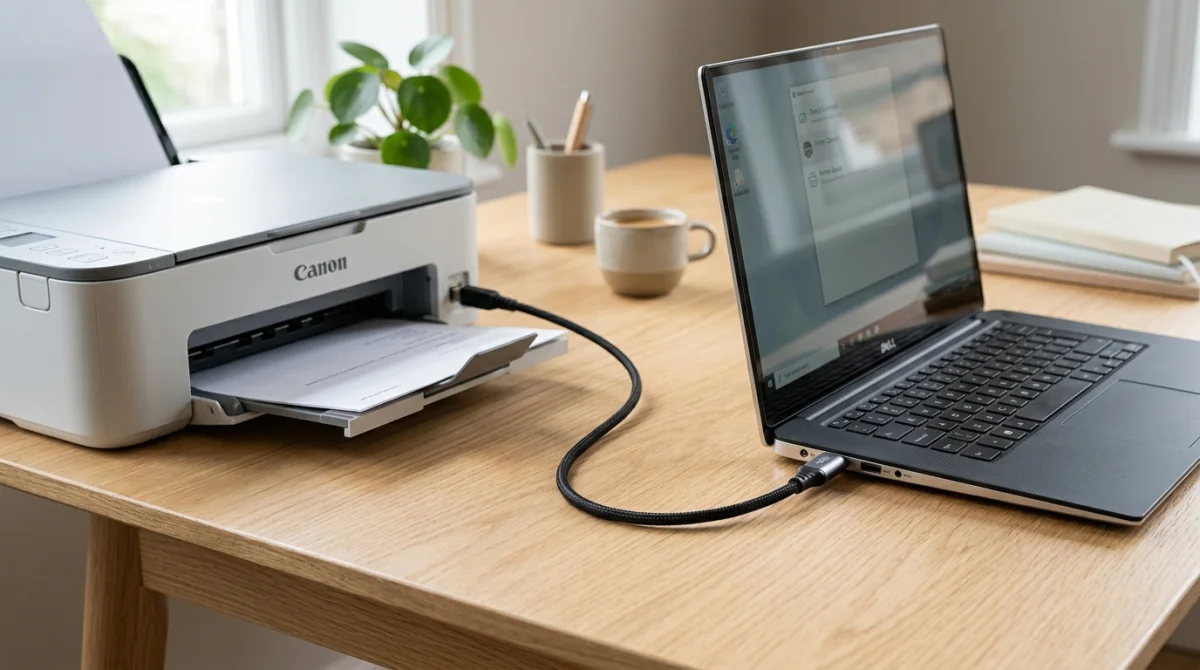
Le câble USB le plus fréquent reste un USB-A vers USB-B. La prise USB-B est carrée. Elle se place côté imprimante. La prise USB-A se place côté ordinateur. C’est plus simple qu’il n’y paraît. Pour aller plus loin, il faut surtout éviter les câbles trop anciens ou abîmés.
Les prix observés donnent un repère utile. Un câble INECK de 1,8 m apparaît à 4,64 €. Un modèle AERZETIX de 5 m apparaît à 9,70 € avec 4,6 sur 5 pour 69 avis sur Cdiscount. Une grande longueur aide parfois, mais elle complique aussi le rangement. Pour aller plus loin, la prochaine étape détaille le branchement physique.
Brancher l’imprimante au PC étape par étape
Éteindre l’imprimante, connecter l’USB-B puis l’USB-A
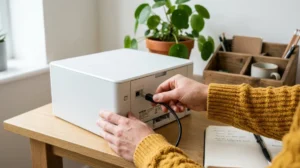
Le branchement suit un ordre simple. Les guides Brother indiquent d’éteindre l’imprimante avant d’installer le câble. Il faut d’abord insérer la prise USB-B dans l’imprimante. Il faut ensuite brancher la prise USB-A dans l’ordinateur. Pour aller plus loin, la phase d’allumage compte aussi.
Le branchement direct sur le PC reste préférable. HP déconseille les hubs USB et les stations d’accueil. Ces accessoires peuvent gêner l’alimentation ou la communication. Si plusieurs appareils doivent partager l’imprimante, une connexion Ethernet ou un serveur d’impression peut mieux convenir. Pour aller plus loin, la section suivante explique la détection automatique.
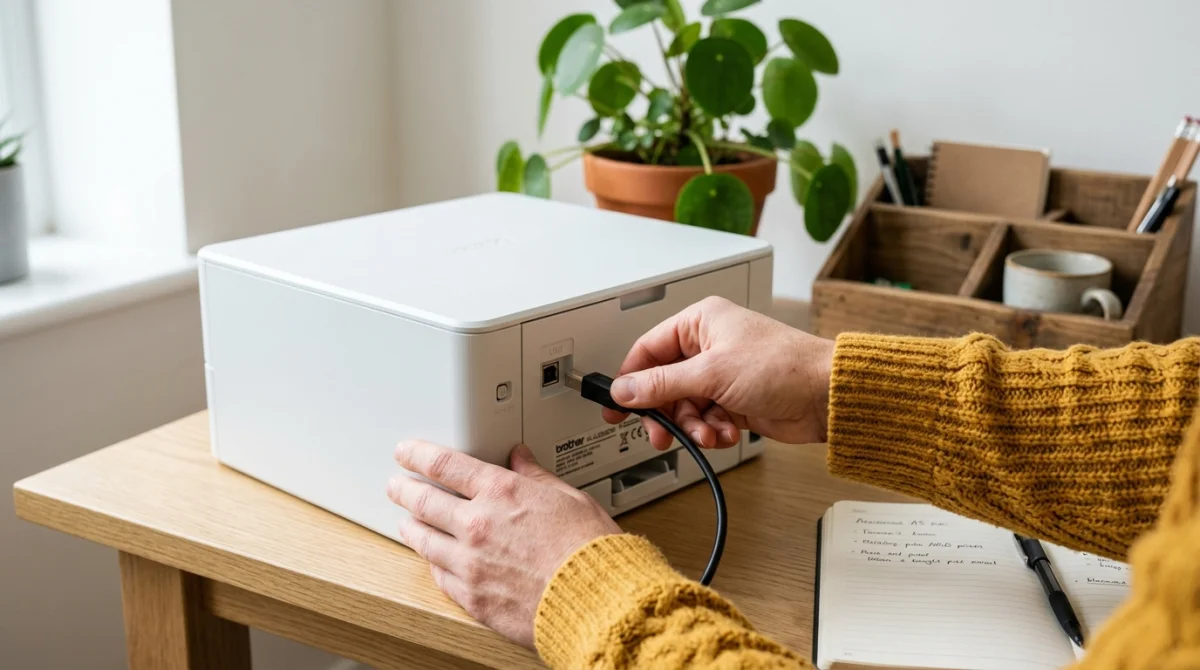
Allumer l’imprimante et laisser la détection automatique se lancer
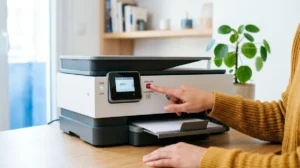
Le standard USB permet souvent une détection automatique, appelée Plug and Play (installation lancée seule). Après le branchement, il faut allumer l’imprimante avec le bouton Power. Le système peut alors afficher une installation en cours. Pour aller plus loin, il reste à voir si un pilote s’impose.
Leclaireur Fnac, daté du 3 septembre 2024, rappelle que l’ajout manuel reste possible si rien ne se lance. Il faut alors ouvrir les réglages d’impression du système. Une fois l’imprimante visible, il faut charger du papier pour préparer le test final. Pour aller plus loin, la partie suivante traite des pilotes.
Faut-il installer un pilote pour une connexion filaire ?
Télécharger et installer le pilote officiel du fabricant
Le pilote est le petit programme qui aide l’ordinateur à parler avec l’imprimante. Certains systèmes installent un pilote simple seuls. Mais le pilote officiel du fabricant reste souvent plus complet. Il peut ajouter le scan, les réglages papier ou l’entretien. Pour aller plus loin, il faut regarder où le télécharger.
Brother propose ses fichiers dans la section Téléchargement. La FAQ Brother PJ-623, datée du 26/10/2021, conseille d’installer le pilote avant la connexion USB. Chez HP, l’application fournie via 123.hp.com guide aussi la configuration sur Windows, Mac et Chromebook. Pour aller plus loin, les réglages varient ensuite selon le système utilisé.
Installer l’imprimante sur Windows, macOS ou Chromebook
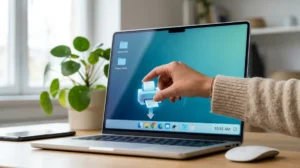
Windows utilise le menu Imprimantes et scanners. Il faut ouvrir Paramètres, puis ajouter une imprimante ou un scanner. Microsoft précise aussi que le Gestionnaire de périphériques peut servir à mettre à jour le pilote si besoin. Pour aller plus loin, macOS et Chromebook suivent une logique proche.
Sur macOS, l’ajout se fait dans Réglages Système, puis Imprimantes et scanners. Si l’appareil a déjà été mal ajouté, HP conseille de le supprimer puis de redémarrer le Mac. Sur Chromebook, il faut passer par Paramètres, Avancé, Impression, puis Imprimantes. Pour aller plus loin, il faut ensuite vérifier que tout fonctionne réellement.
Vérifier la détection et définir l’imprimante par défaut
Lancer une page de test pour confirmer que la connexion fonctionne
La vérification doit rester simple. Il faut d’abord voir si l’imprimante apparaît dans la liste des périphériques. Sur Windows et macOS, la rubrique porte souvent le même nom, Imprimantes et scanners. Sur Chromebook, la vérification passe par le menu Impression. Pour aller plus loin, un test papier reste le meilleur contrôle.
Brother recommande de charger du papier puis d’imprimer une page de test. Ce test confirme trois points utiles : la connexion, le pilote et l’état du bac papier. Si plusieurs imprimantes existent sur le même ordinateur, définir la bonne imprimante par défaut évite les erreurs d’envoi. Pour aller plus loin, la dernière partie traite des pannes courantes.
Que faire si l’ordinateur ne détecte pas l’imprimante ?
Tester un autre port USB et réinstaller proprement l’imprimante
Une imprimante non détectée ne signale pas toujours une panne grave. Il faut d’abord tester un autre port USB sur l’ordinateur. Cette vérification simple écarte un port défaillant. Il faut aussi éviter tout hub USB. Pour aller plus loin, une réinstallation propre règle souvent la situation.
HP propose une méthode claire. Il faut débrancher le câble, supprimer l’imprimante du système, puis redémarrer l’ordinateur. Il faut ensuite reconnecter l’appareil et relancer l’installation avec l’application du fabricant. Cette suite d’actions limite les conflits anciens. Pour aller plus loin, il reste à vérifier le câble lui-même.
Comment tester si le câble USB est défectueux ?
Le câble USB peut être en cause si aucun message n’apparaît. Il faut vérifier l’état des prises, puis tester un autre câble connu comme fonctionnel. Un câble basique neuf coûte souvent moins de 10 €. Cette vérification reste rapide et peu coûteuse. Pour aller plus loin, le réseau filaire peut aussi servir d’alternative.
Une autre piste existe si l’imprimante possède un port Ethernet RJ-45 (câble réseau). Leclaireur rappelle qu’une imprimante reliée à la box reçoit souvent une adresse IP automatique. La connexion filaire réseau est stable et évite de laisser un PC allumé pour le partage. Pour aller plus loin, il faut choisir selon le matériel déjà disponible.
La connexion filaire la plus simple reste le câble USB-A vers USB-B, branché directement sur l’ordinateur. Le bon ordre compte aussi : pilote officiel, câble, détection, puis page de test. Si un blocage persiste, changer de port USB, supprimer l’ancienne installation et tester un autre câble suffisent souvent à rétablir une impression stable.