Imprimer en format livret pose souvent le même problème. Les pages sortent dans le mauvais ordre, le verso s’inverse, ou le texte se rapproche trop du pli. Pas de panique. C’est plus simple qu’il n’y paraît avec les bons réglages.
Les méthodes les plus fiables passent par Word, Adobe Acrobat Reader, le pilote de l’imprimante et un test sur quelques feuilles. Les données citées viennent des aides Microsoft, Adobe et Brother, avec des guides mis à jour jusqu’en 2025. Ce tableau donne d’abord une vue rapide des options utiles.
| Méthode | Ce qu’elle permet | Réglage principal | Coût |
|---|---|---|---|
| Word | Créer un livret depuis un document texte | Pliage du livre et reliure | Inclus avec licence |
| Adobe Acrobat Reader | Imprimer un PDF en mode livret | Livret, faces, reliure, rotation | Gratuit |
| Pilote d’imprimante | Automatiser le livret selon le modèle | Recto verso / Livret | Gratuit |
| Recto verso manuel | Utiliser une imprimante sans duplex automatique | Recto puis verso avec réinsertion | Gratuit |
| Service d’impression | Confier l’impression d’un livret fini | Fichier PDF conforme | Payant |
🔍 À RETENIR
✅ LES BASES DU FORMAT LIVRET
-
→
Pages par 4 : un livret demande un total en multiple de 4, comme 8, 12 ou 16 pages. Sinon, il faut ajouter des pages blanches. -
→
Taille finale : la page pliée mesure la moitié de la largeur du papier choisi. Un A4 paysage donne donc un livret A5. -
→
Marge intérieure : le réglage Reliure (espace ajouté côté pli) évite un texte trop proche du centre. -
→
Test rapide : quelques feuilles suffisent pour vérifier l’ordre des pages, le sens du verso et la coupe.
🌐 OUTILS ET RESSOURCES UTILES
📄 WORD
Le menu Marges personnalisées permet d’activer Pliage du livre. Word passe alors automatiquement en paysage et réorganise les pages.
🧾 ACROBAT READER
Le mode Livret gère l’imposition (placement automatique des pages). Le guide Adobe a été mis à jour le 13 décembre 2024.
🖨️ PILOTE D’IMPRIMANTE
Certains pilotes proposent Livret ou Livret manuel. Brother mentionne jusqu’à 75 % d’économie de papier en recto verso.
⚠️ LE POINT À VÉRIFIER EN PREMIER
Le problème le plus fréquent vient du retournement sur le mauvais bord. Il faut souvent choisir bord court pour éviter un verso à l’envers. Vérifier aussi que le format papier est accepté par l’imprimante.
Préparer le document avant d’imprimer en format livret
Le document doit être prêt avant l’impression. Cette étape évite la plupart des erreurs. Les données Microsoft et Publisher rappellent un point simple. Le total doit être un multiple de 4. Un livret de 10 pages ne fonctionne donc pas sans ajout.
Vérifier que le nombre total de pages est un multiple de 4
Chaque feuille reçoit 4 pages au total, deux au recto et deux au verso. Si le compte ne tombe pas juste, il faut ajouter des pages blanches à la fin. Publisher peut même proposer cet ajout automatiquement.
Word et Publisher gèrent l’ordre des pages ensuite. Pas besoin de renuméroter à la main. Pour aller plus loin, il reste utile de vérifier le sommaire, les sauts de page et les pages volontairement blanches.
Choisir le bon format papier et comprendre la taille finale du livret
La taille finale du livret correspond à la moitié de la largeur du papier. Un A4 paysage donne un livret en A5 après pliage. Avec du papier 11 x 17 pouces, chaque page finale mesure 8,5 x 11 pouces.
L’imprimante doit accepter le format choisi. Ce point bloque souvent les livrets plus grands. Pour aller plus loin, vérifier dans le pilote si le bac papier prend bien le format tabloïd ou A3.
Ajouter une marge pour la reliure avant d’imprimer
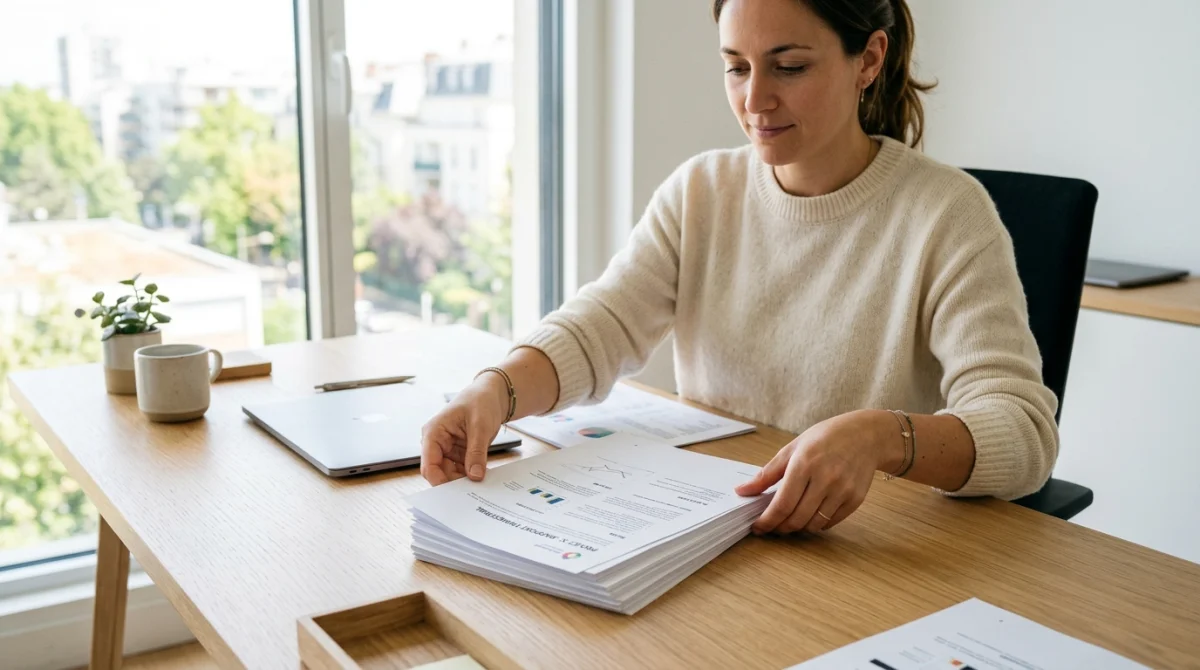
La reliure désigne l’espace gardé près du pli. Dans Word, le réglage Reliure ajoute cette marge intérieure. Ce petit espace évite qu’un texte disparaisse au centre après pliage ou agrafage.
Les images, les tableaux et les zones de texte peuvent bouger après le passage en mode livret. Les guides Microsoft recommandent une vérification manuelle après changement de mise en page. Pour aller plus loin, faire un essai sur 2 ou 3 feuilles reste la méthode la plus sûre.
Comment imprimer un livret avec Word ?
Activer l’option Pliage du livre et régler les marges
Word propose un mode prévu pour le livret. Le chemin le plus courant passe par Disposition, puis Marges, puis Marges personnalisées. Dans Plusieurs pages, il faut choisir Pliage du livre. Word bascule alors automatiquement en paysage.
Le réglage Feuillets par livret sert aux documents longs. Il permet de fractionner un gros fichier en plusieurs petits livrets, plus simples à plier. Cette option aide aussi quand le papier devient trop épais au centre.
Le format papier se règle ensuite dans l’onglet Papier. La largeur choisie détermine la taille finale du livret. Pour aller plus loin, vérifier aussi la valeur de Reliure avant toute impression complète.
Choisir les bons paramètres d’impression recto verso
Dans l’impression, il faut choisir Imprimer sur les deux côtés si l’imprimante accepte le duplex (impression automatique recto verso). Le réglage conseillé reste retourner sur le bord court. Cette option évite un verso tête-bêche.
Si le résultat reste inversé, le pilote peut utiliser une autre logique. Certains modèles parlent de bord court, d’autres de plus petit côté. Pour aller plus loin, imprimer seulement 4 pages permet de valider le bon sens sans gaspiller tout le papier.
Comment imprimer un livret à partir d’un PDF ?
Le PDF reste souvent le format le plus stable. Il conserve mieux la mise en page que certains fichiers texte. Adobe Acrobat Reader inclut un mode Livret. Son guide d’aide a été mis à jour le 13 décembre 2024.
Utiliser le mode Livret dans Adobe Acrobat ou Reader
Dans Acrobat, il faut ouvrir Fichier puis Imprimer. Dans Dimensionnement et gestion des pages, sélectionner Livret. Acrobat gère alors l’imposition (placement automatique des pages pour le pliage) sans action manuelle.
La zone Pages à imprimer peut rester sur Tout. Elle peut aussi viser une plage précise. Cette option devient utile pour un gros document ou un test limité. Pour aller plus loin, laisser le calcul des feuilles à Acrobat évite beaucoup d’erreurs.
Sélectionner la reliure, la rotation et les faces du livret
Le menu Faces du livret propose Recto verso pour les imprimantes duplex et Recto ou Verso pour une impression manuelle. Acrobat propose aussi les reliures Gauche, Droite, Gauche (Grand) et Droite (Grand).
La rotation automatique ajuste les pages sur chaque feuille. Ce réglage aide quand la zone imprimable est réduite. Pour aller plus loin, contrôler l’aperçu avant impression permet de repérer une coupe trop proche des bords.
Comment faire si mon imprimante n’imprime pas en recto verso ?
Imprimer manuellement le recto puis le verso sans inverser les pages
Une imprimante sans duplex peut quand même produire un livret. Il faut d’abord imprimer le recto, puis réinsérer les feuilles pour le verso. Pas de panique. Cette méthode demande surtout un test de sens.
Les guides Word, Acrobat et plusieurs fabricants donnent cette solution. Le blog Ovol, daté du 23 avril 2025, rappelle de tester la réinsertion sur quelques pages avant le tirage complet.
Le point délicat concerne la façon de remettre les feuilles. Selon le modèle, la face imprimée doit revenir vers le haut ou vers le bas. Le bord à engager peut aussi changer. Pour aller plus loin, marquer une feuille test avec une flèche évite les erreurs répétées.
Pourquoi mon livret a les pages dans le mauvais ordre ?
Vérifier l’imposition, le retournement sur le bord court et l’orientation
L’ordre des pages semble parfois illogique avant pliage. C’est normal. Pour un livret de 4 pages, l’impression place par exemple 4 et 1 sur une face, puis 2 et 3 sur l’autre. Après pliage, la lecture redevient correcte.
Si le désordre reste visible après pliage, trois causes reviennent souvent. Le mode Livret n’a pas été activé. Le retournement a été réglé sur le mauvais bord. Ou l’orientation portrait et paysage a été mal choisie.
Le pilote Brother propose parfois Recto verso / Livret, puis Livret ou Livret manuel. Il permet aussi Diviser en jeux avec 1 à 15 feuilles par lot. Pour aller plus loin, ce fractionnement aide à contrôler l’ordre sur les documents longs.
Quels réglages choisir pour éviter que le texte soit coupé ?
Ajuster les marges, la zone imprimable et les éléments de mise en page
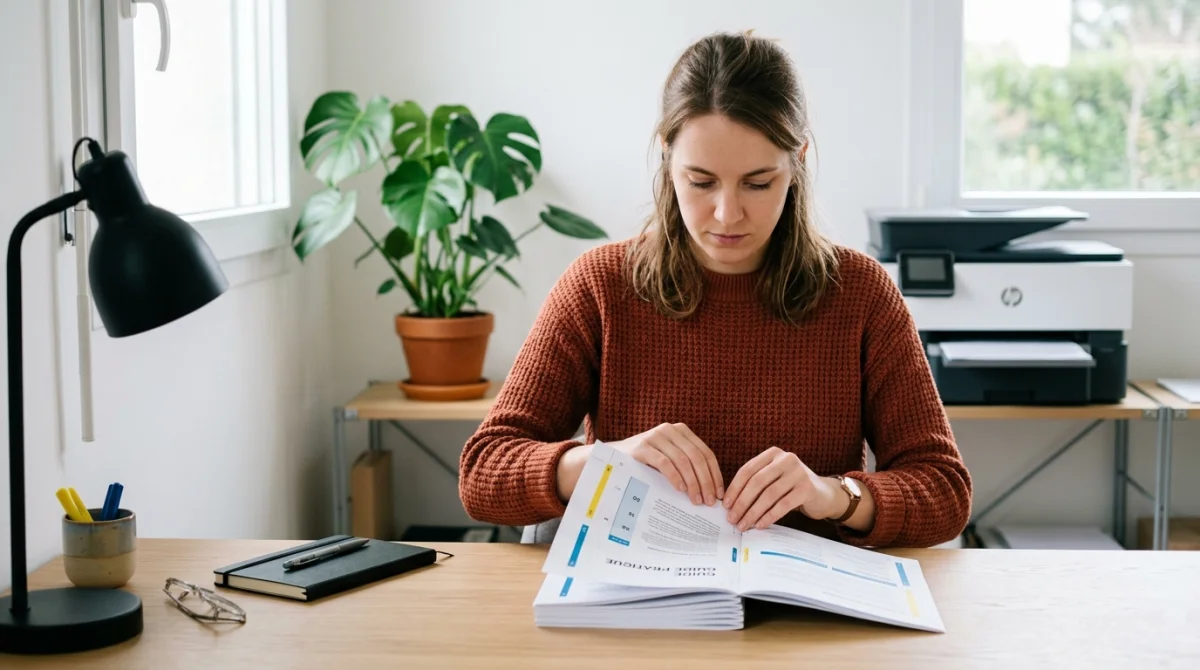
Un texte coupé vient souvent d’une marge trop faible ou d’une zone imprimable trop petite. La zone imprimable désigne la partie que l’imprimante peut vraiment couvrir. Elle varie selon les modèles, parfois de plusieurs millimètres.
Le premier réglage à revoir reste la marge intérieure. La valeur Reliure crée de l’air près du pli. Ensuite, il faut vérifier les images, les numéros de page et les tableaux. Ces éléments bougent plus facilement lors d’un passage en mode livret.
Acrobat peut aider avec la rotation automatique. Word demande souvent une relecture visuelle après changement de mise en page. Pour aller plus loin, imprimer une version brouillon en noir et blanc permet de corriger vite et à moindre coût.
Comment imprimer un livret si le nombre de pages est impair ?
Un nombre impair ne bloque pas le projet. Il faut seulement atteindre un multiple de 4. Un document de 13 pages doit donc passer à 16 pages, souvent avec 3 pages blanches en fin de fichier.
Publisher peut proposer cet ajout automatiquement. Dans Word ou PDF, il faut souvent créer les pages vides à la main. Il reste préférable de les placer à la fin, sauf besoin précis dans la lecture.
Ces pages blanches peuvent servir d’intercalaires, de notes ou de quatrième de couverture. Elles ne posent pas de problème technique. Pour aller plus loin, mieux vaut vérifier la numérotation finale avant export en PDF.
Tests rapides à faire avant une impression définitive
Le test sur quelques feuilles fait gagner du temps et du papier. C’est la vérification la plus rentable. Les fabricants et éditeurs de logiciels conseillent tous ce passage avant un tirage complet.
Le contrôle doit porter sur 4 points. L’ordre des pages doit rester correct après pliage. Le verso ne doit pas être à l’envers. Le texte ne doit pas toucher le pli. Le papier choisi doit être accepté par l’imprimante.
Un document long gagne souvent à être divisé en plusieurs jeux. Brother signale jusqu’à 75 % d’économie de papier avec le recto verso, mais un test évite surtout les réimpressions inutiles. Pour aller plus loin, conserver un préréglage d’impression valide fait gagner du temps pour les prochains livrets.
Le format livret repose sur trois réglages simples. Il faut un total de pages en multiple de 4, un bon choix de bord court pour le verso et une marge intérieure suffisante. Un essai sur quelques feuilles reste le moyen le plus sûr de valider l’ordre, la coupe et le sens des pages avant le tirage final.