Imprimer en recto verso pose souvent un problème simple. L’option n’apparaît pas, les feuilles sortent à l’envers, ou le verso se place du mauvais côté. Pas de panique. C’est plus simple qu’il n’y paraît, si les réglages sont vérifiés dans le bon ordre.
Les données des fabricants comme HP, Apple, Microsoft et Xerox montrent une base commune. Il faut vérifier la présence du duplex (impression automatique des deux côtés), choisir la bonne reliure, puis tester le sens de rechargement. Le tableau ci-dessous résume les principales méthodes avant le détail.
| Méthode | Ce qu’elle permet | Démarche | Coût |
|---|---|---|---|
| Duplex automatique | L’imprimante retourne seule les feuilles | Activer l’option recto verso dans les préférences d’impression | Gratuit |
| Duplex manuel | Le logiciel guide le retournement des pages | Choisir impression manuelle des deux côtés | Gratuit |
| Pages impaires puis paires | Solution si aucune option duplex n’apparaît | Imprimer les impaires, recharger, puis les paires | Gratuit |
| Réglage sur Mac | Active le recto verso depuis la fenêtre Apple | Fichier, Imprimer, puis menu Recto verso | Gratuit |
| PDF avec Acrobat | Gère le recto verso depuis Adobe ou le pilote | Ouvrir Imprimer, puis cocher le recto verso si disponible | Souvent inclus |
🔍 À RETENIR
✅ LE RÉGLAGE À VÉRIFIER EN PREMIER
-
→
Nom de l’option : chercher « recto verso », « impression des deux côtés » ou « duplex » dans Propriétés ou Préférences -
→
Type de pliure : choisir bord long pour un document lu comme un livre, bord court pour une reliure en haut -
→
Test rapide : lancer 2 à 4 pages avant un gros fichier pour éviter un paquet de feuilles mal orientées -
→
Économie : le recto verso peut réduire la consommation de papier jusqu’à 50 % selon Konica Minolta
🌐 OUTILS ET REPÈRES UTILES
🌐 PILOTE D’IMPRIMANTE
Le pilote regroupe les réglages du fabricant. Les noms d’onglets changent selon la marque, par exemple Mise en page, Finition ou Fonctionnalités.
🌐 NOTICE DU FABRICANT
HP, Xerox, Apple et Microsoft recommandent de vérifier la documentation quand l’option n’apparaît pas ou quand le sens de chargement reste flou.
🌐 ADOBE ACROBAT
Pour un PDF, Acrobat ouvre sa propre fenêtre d’impression. Le duplex peut s’afficher directement ou passer par les paramètres de l’imprimante.
⚠️ LE PIÈGE LE PLUS FRÉQUENT
Le problème vient souvent d’un mauvais sens de rechargement ou d’une mauvaise reliure. Un test court évite presque toujours les pages tête-bêche. Pour aller plus loin, les sections suivantes détaillent chaque cas.
Comment savoir si mon imprimante peut imprimer en recto verso ?
Le recto verso n’apparaît pas toujours au premier coup d’œil. Il faut vérifier dans la fenêtre d’impression, puis dans la notice. Microsoft, Xerox et HP conseillent cette double vérification. Si l’option existe dans les paramètres, la machine prend en charge cette fonction.
Repérer l’option « recto verso », « impression des deux côtés » ou « duplex » dans les paramètres d’impression
La fenêtre d’impression reste la première piste. Ouvrir le document, cliquer sur Fichier, puis Imprimer. Ensuite, sélectionner l’imprimante et ouvrir Propriétés, Préférences ou Paramètres. Le nom change selon la marque. Le principe reste le même.
Les libellés les plus courants sont duplex, « impression des deux côtés » ou « recto verso ». HP précise que l’option peut aussi se cacher dans Mise en page, Fonctionnalités, Finition ou Raccourci d’impression. Si elle apparaît, la fonction existe bien.
Vérifier la prise en charge dans la documentation ou sur le site du fabricant
La documentation permet de confirmer un doute. Apple indique aussi que certaines options dépendent de l’imprimante et de l’application utilisée. Si l’option manque partout, le site du fabricant donne souvent la fiche technique complète avec la mention duplex automatique ou manuel.
Un indice utile existe pour les multifonctions. Microsoft signale qu’une machine capable de copier en recto verso prend très probablement en charge l’impression recto verso automatique. Pour aller plus loin, la méthode standard ci-dessous montre le réglage pas à pas.
Imprimer en recto verso automatiquement : la méthode standard
La méthode standard suit presque toujours le même chemin. Ouvrir le document, passer par Fichier puis Imprimer, choisir l’imprimante et activer le duplex. C’est le parcours conseillé par HP, Xerox et Konica Minolta. Pas de panique, quatre clics suffisent souvent.
Ouvrir la fenêtre d’impression et activer le duplex
Le réglage se trouve rarement sur l’écran principal. Il faut souvent ouvrir les options avancées de l’imprimante. Dans Windows 11, HP recommande de passer par Propriétés, Préférences ou Configuration de l’imprimante. Ensuite, cocher l’option recto verso ou impression des deux côtés.
Certaines imprimantes impriment automatiquement les deux faces sans intervention. D’autres lancent tous les rectos, puis demandent de réinsérer la pile. Microsoft Publisher signale ce comportement sur certaines imprimantes de bureau. Il ne s’agit pas d’une panne. Le pilote suit simplement une autre logique.
Choisir l’orientation correcte : bord long ou bord court
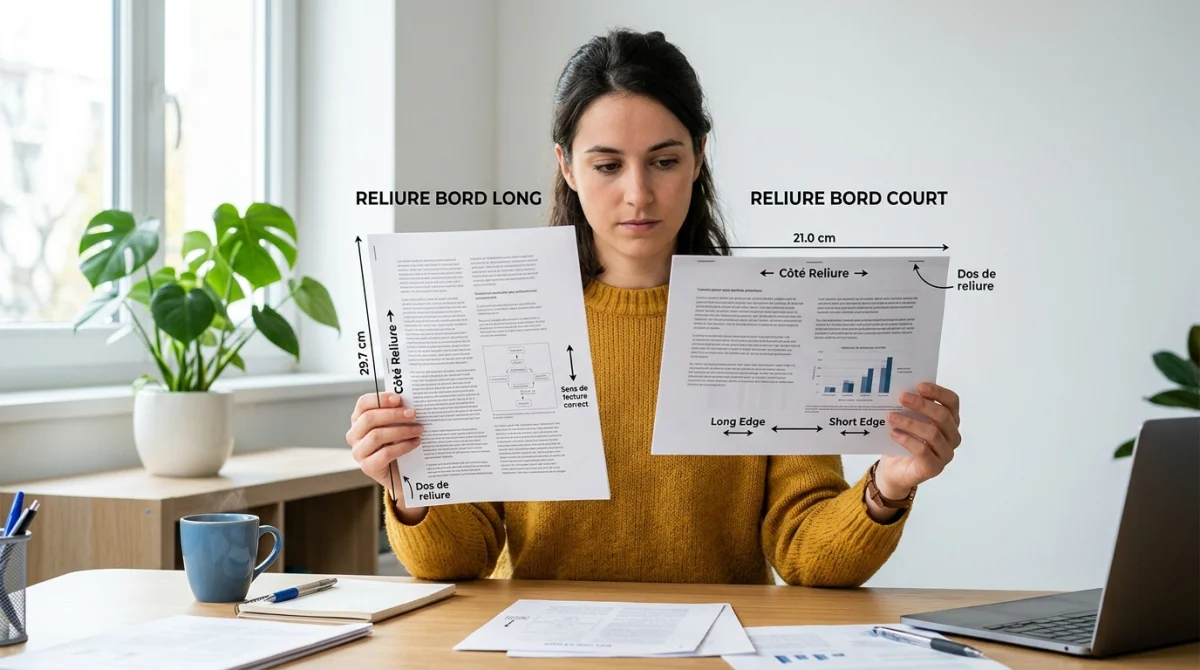
Le bord long convient à une lecture type livre. Les pages se tournent de gauche à droite. Le bord court convient à une reliure en haut, comme un bloc-notes. Apple parle d’option « Activé (Côté court) » pour ce second cas.
Une mauvaise orientation inverse le haut et le bas du verso. Ce point explique beaucoup d’erreurs. Pour aller plus loin, le réglage sur Mac suit la même logique, avec des noms de menus plus simples.
Comment configurer le recto verso sur un Mac ?
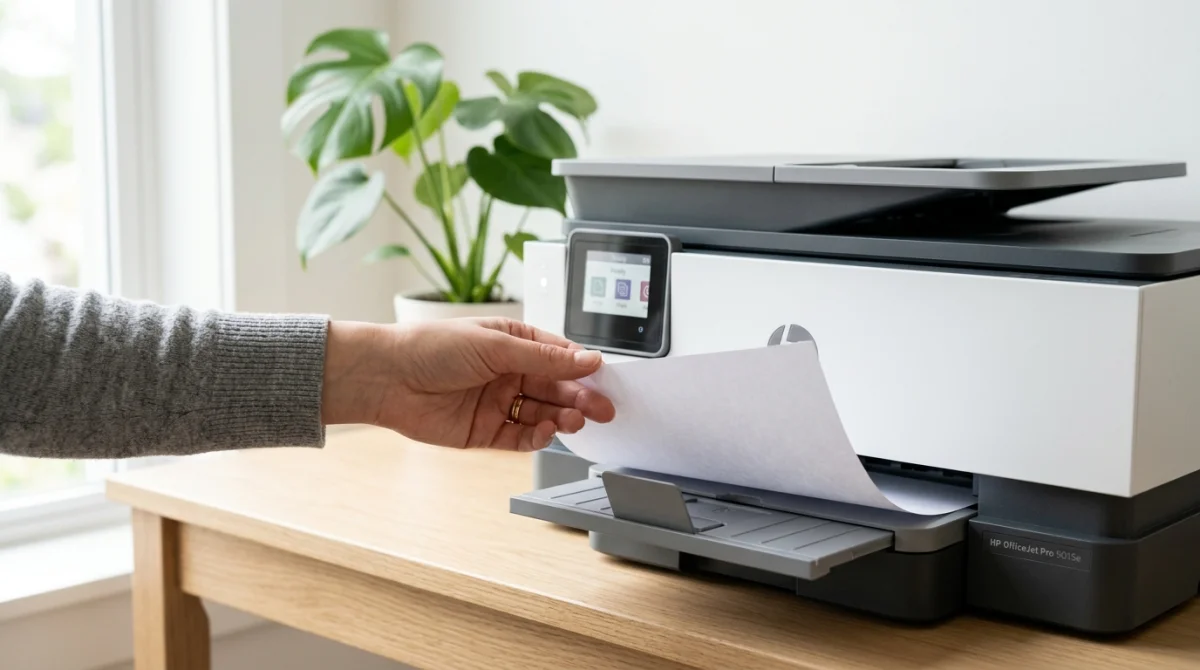
Sur Mac, le chemin reste direct. Apple indique la même base pour macOS Monterey 12, Ventura 13, Sonoma 14, Sequoia 15 et Tahoe 26. Ouvrir le document, cliquer sur Fichier, puis Imprimer. Si l’imprimante le permet, le menu Recto verso apparaît.
Le menu propose généralement Activé, Désactivé, puis parfois Activé (Côté court). Le choix dépend du résultat attendu. Pour un document classique, le bord long reste le bon réglage. Pour des pages reliées en haut, le côté court convient mieux.
Apple précise que certaines apps ne montrent pas toutes les options. Le souci vient parfois de l’application, pas de l’imprimante. Dans ce cas, il faut ouvrir les réglages détaillés du pilote ou vérifier la notice du modèle. Pour aller plus loin, le cas des PDF demande parfois un passage par Adobe Acrobat.
Comment imprimer un PDF en recto verso depuis Adobe Acrobat ?
Adobe Acrobat gère bien le PDF, mais l’option visible dépend encore du pilote d’impression. Dans la fenêtre Imprimer, le recto verso peut apparaître directement. Sinon, il faut ouvrir les propriétés de l’imprimante depuis Acrobat. C’est fréquent avec certains modèles professionnels.
La procédure reste simple. Ouvrir le PDF, cliquer sur Fichier, puis Imprimer. Vérifier ensuite la présence de l’option recto verso ou accéder aux paramètres du pilote. Konica Minolta et plusieurs intégrateurs indiquent cette méthode pour les fichiers PDF.
Le même principe existe aussi dans Google Docs et d’autres logiciels. Le nom du bouton change, pas la logique. Si le réglage ne s’affiche pas dans l’application, il se trouve souvent dans la fenêtre du fabricant. Pour aller plus loin, le mode manuel sauve la situation quand le duplex automatique manque.
Comment imprimer en recto verso si mon imprimante n’a pas la fonction automatique ?
Une imprimante sans duplex automatique peut quand même imprimer en recto verso. Il faut soit utiliser l’option manuelle du logiciel, soit séparer les pages impaires et paires. Word et Xerox décrivent ces deux solutions. C’est plus lent, mais le résultat reste propre.
Utiliser l’option d’impression recto verso manuelle proposée par le logiciel
Dans Word, ouvrir Fichier, puis Imprimer. Dans Paramètres, choisir « Imprimer un côté », puis « Imprimer manuellement des deux côtés ». Le logiciel imprime une première face, puis demande de retourner la pile. Ce guidage réduit les erreurs sur les modèles simples.
HP recommande de retirer le papier restant du bac d’entrée avant de recharger les feuilles déjà imprimées. Cette précaution évite de mélanger des pages vierges et des pages imprimées. La marque déconseille aussi certains supports pour cette opération, notamment le papier photo et glacé.
Méthode impaires puis paires pour retourner les feuilles dans le bon sens
La méthode impaires puis paires reste la plus universelle. Imprimer d’abord uniquement les pages impaires. Retourner ensuite la pile dans le bon sens. Relancer enfin l’impression avec seulement les pages paires. Cette méthode fonctionne dans Word et avec beaucoup d’autres logiciels.
Epson ajoute un détail utile. Le réglage « imprimer la dernière page en premier » peut changer l’ordre correct en mode manuel. Sur alimentation frontale, Epson conseille de l’activer pour les impaires puis de le couper pour les paires. Pour aller plus loin, le choix bord long ou bord court mérite une section à part.
Quelle orientation choisir pour la reliure bord long ou bord court ?
Le choix de reliure change le sens de lecture du verso. Bord long signifie que la feuille tourne comme un livre. Bord court signifie que la feuille bascule comme un calendrier ou un bloc-notes. HP, Apple et Microsoft utilisent ces deux réglages dans leurs aides.
Pour un document portrait classique, le bord long convient dans la plupart des cas. Pour des supports à reliure haute, le bord court évite d’avoir un verso à l’envers. Une erreur de choix ne bloque rien. Elle oblige seulement à recommencer l’impression.
Un test sur quatre pages suffit pour valider le bon mode. C’est la solution la plus rapide avant une série longue. Pour aller plus loin, l’impression en livret demande encore un peu plus d’attention.
Comment imprimer un livret en recto verso sans erreur ?
Un livret demande deux vérifications. Il faut d’abord que l’ordre des pages soit correct. Il faut ensuite que le pli tombe du bon côté. Certaines applications gèrent ce mode automatiquement. D’autres imposent un réglage manuel avec retournement des feuilles.
Publisher traite souvent les deux faces d’une feuille comme deux pages distinctes. Microsoft précise aussi que Publisher ne sera plus pris en charge après octobre 2026 pour les abonnés Microsoft 365. Ce détail compte si ce logiciel sert encore à des brochures.
Le plus sûr consiste à imprimer un mini-test. Deux feuilles suffisent pour vérifier l’ordre, le sens et la pliure. Si l’imprimante demande de réinsérer la pile, il faut suivre exactement l’orientation affichée. Pour aller plus loin, le point clé reste l’inversion des pages.
Comment éviter que les pages soient inversées en recto verso ?
Les pages inversées viennent presque toujours du rechargement du papier. Le second facteur est le mauvais choix entre bord long et bord court. Word, Epson et HP insistent sur ce test préalable. Une vérification courte évite de gaspiller papier et temps.
Faire un test sur 2 ou 4 pages avant un document long
Le test court reste la méthode la plus fiable. Imprimer deux ou quatre pages. Marquer discrètement le haut de la première feuille. Observer ensuite le sens de sortie et le sens de retour dans le bac. Cette étape prend moins de deux minutes.
Ce test permet aussi de vérifier l’ordre des pages. Avec certains réglages, la dernière page sort d’abord. Epson le rappelle pour le mode manuel. Une pile remise dans le mauvais ordre produit un verso décalé ou inversé.
Respecter le sens de rechargement indiqué par l’imprimante
Le sens de rechargement dépend du bac. HP donne des exemples précis selon la position du chargeur. Pour un bac d’entrée en bas, les pages déjà imprimées se rechargent souvent face imprimée vers le haut, avec un bord précis orienté vers l’imprimante.
Si l’écran ou le pilote affiche un schéma, il faut le suivre sans improviser. C’est plus simple qu’il n’y paraît. Pour aller plus loin, le type de papier joue aussi sur la réussite du recto verso.
Supports et papiers à éviter pour une impression recto verso
Le papier peut bloquer la machine ou salir l’impression. HP déconseille le recto verso sur les enveloppes, le papier photo, le papier glacé et les transparents. La marque déconseille aussi les papiers sous 60 g/m² et au-dessus de 105 g/m².
Un papier trop fin gondole ou laisse transparaître l’encre. Un papier trop épais passe mal dans le circuit interne. Le risque principal reste le bourrage. Sur une imprimante de bureau, ce point compte encore plus avec le duplex automatique.
Un papier standard pour bureautique reste souvent le meilleur choix. Il donne un résultat stable et passe mieux dans les deux sens. Un test sur quelques feuilles reste prudent avant un gros tirage. Pour aller plus loin, le bon réglage vaut souvent plus qu’un matériel complexe.
Le recto verso repose sur trois points simples. Il faut vérifier si l’imprimante gère le duplex, choisir la bonne reliure, puis tester le sens de rechargement sur quelques pages. Avec ces repères, même un mode manuel donne un résultat fiable et permet de réduire jusqu’à 50 % de papier dans les cas adaptés.