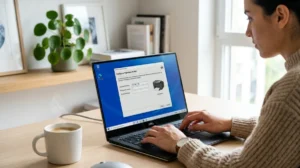
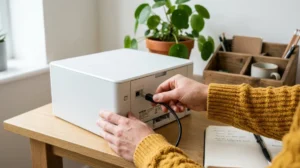
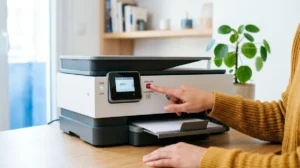
30 secondes suffisent, selon Microsoft, pour réaliser un power-cycle complet susceptible de rétablir la communication entre l’imprimante hors connexion et Windows, alors que l’équipement reste pourtant allumé et apparemment accessible. Cette situation résulte le plus souvent d’une rupture de communication entre le poste et le périphérique, liée à l’alimentation, au réseau local, à la file d’impression, au pilote ou à une règle de sécurité logicielle.
Les données publiées par HP, Microsoft et plusieurs acteurs spécialisés convergent vers une méthode séquentielle, qui consiste à contrôler l’état matériel, à tester la connectivité USB ou Wi‑Fi, à vérifier les paramètres Windows, puis à réinstaller le pilote si nécessaire. Les sections suivantes détaillent ces leviers, avant un tableau synoptique qui hiérarchise les causes et les corrections les plus fréquentes.
| Origine | Constat typique | Vérification | Coût |
|---|---|---|---|
| État matériel | Imprimante allumée, mais non prête ou bloquée | Contrôler alimentation, voyants, bourrage et messages panneau | Gratuit |
| Connexion USB ou Ethernet | Détection intermittente ou absence totale | Tester un autre port, resserrer ou remplacer le câble | Gratuit à faible coût |
| Réseau Wi‑Fi | Imprimante visible, mais hors ligne sous Windows | Vérifier SSID, signal, distance et box redémarrée | Gratuit |
| File d’impression Windows | Documents bloqués ou option hors ligne activée | Vider la file et décocher le mode hors ligne | Gratuit |
| Pilote ou firmware | Pilote indisponible, corrompu ou obsolète | Mettre à jour ou réinstaller depuis le fabricant | Gratuit |
| Sécurité logicielle | Communication bloquée malgré un réseau valide | Tester pare-feu et antivirus de manière temporaire | Gratuit |
🔍 À RETENIR
✅ CONTRÔLES PRIORITAIRES
-
→
État prêt : le panneau de l’imprimante doit afficher un statut opérationnel, sans code d’erreur, ni bourrage, ni demande d’intervention locale. -
→
Power-cycle : Microsoft recommande de débrancher l’imprimante pendant 30 secondes avant reconnexion, puis de relancer aussi le poste et le routeur. -
→
Même SSID : une imprimante Wi‑Fi peut paraître connectée tout en restant inaccessible si elle utilise un réseau différent de celui du PC. -
→
File d’attente : Windows peut maintenir le statut hors connexion si un document reste bloqué ou si l’option de travail hors ligne demeure active.
🌐 OUTILS ET RESSOURCES UTILES
🖥️ GET HELP
Sous Windows 11, l’assistance intégrée peut lancer le dépannage d’impression et automatiser plusieurs vérifications de configuration.
📡 MENU RÉSEAU DE L’IMPRIMANTE
Le panneau embarqué permet de contrôler le SSID, l’état Wi‑Fi, l’adresse IP et, selon les modèles, la qualité du signal radio.
🧩 SITE DU FABRICANT
Les portails HP, Brother, Canon et équivalents publient les pilotes récents, les procédures de réinitialisation réseau et les mises à jour de microprogramme.
⚠️ POINT DE VIGILANCE SUR LE WI‑FI
Une imprimante reliée au réseau DIRECT‑xx‑HP ou à un ancien SSID peut apparaître opérationnelle localement, mais Windows ne la joindra pas sur le LAN principal. HP recommande aussi une distance inférieure à 8 m du routeur pour limiter les pertes radio.
Pourquoi mon imprimante est hors connexion alors qu’elle est allumée ?
Vérifier l’état prêt de l’imprimante, l’alimentation et les éventuels blocages
L’imprimante hors connexion ne traduit pas systématiquement une panne logicielle, car Windows peut afficher ce statut lorsque le périphérique reste allumé mais n’atteint pas l’état prêt, à cause d’un bourrage, d’un capot mal fermé ou d’une alimentation instable. Les sources Factoria, HP et DepannageDeGeek citent d’abord la vérification du cordon secteur, de la prise murale et des messages visibles sur le panneau de commande.
Une alimentation dégradée peut maintenir l’équipement sous tension sans garantir l’initialisation complète des modules réseau ou USB. DepannageDeGeek recommande de tester le cordon sur un autre appareil et de contrôler les connecteurs pour détecter une usure ou un faux contact. Lorsque l’écran embarqué signale un incident papier, le retrait complet de l’obstacle dans le chemin d’impression reste prioritaire avant toute action dans Windows.
Redémarrer l’imprimante, le PC et le routeur pour rétablir la détection
Microsoft et HP préconisent une séquence de redémarrage complète lorsque la machine demeure allumée mais non joignable, car la table ARP, la session Wi‑Fi ou le service d’impression local peuvent conserver un état incohérent. La procédure consiste à éteindre l’imprimante, à la débrancher pendant 30 secondes, puis à relancer successivement le routeur et le poste client avant une nouvelle détection.
Cette méthode ressort également dans les échanges utilisateurs publiés sur learn.microsoft.com. Le témoignage d’Hencky mentionne une imprimante connectée à une box Sosh fibre mais déclarée hors connexion lors de l’impression d’un PDF via Mobipdf, tandis qu’une réponse communautaire résume le diagnostic standard par trois points, alimentation, même réseau et redémarrage du triplet imprimante, PC, routeur.
Comment savoir si le problème vient du câble, du réseau ou du pilote ?
Contrôler la connexion USB ou Ethernet et tester un autre port ou câble
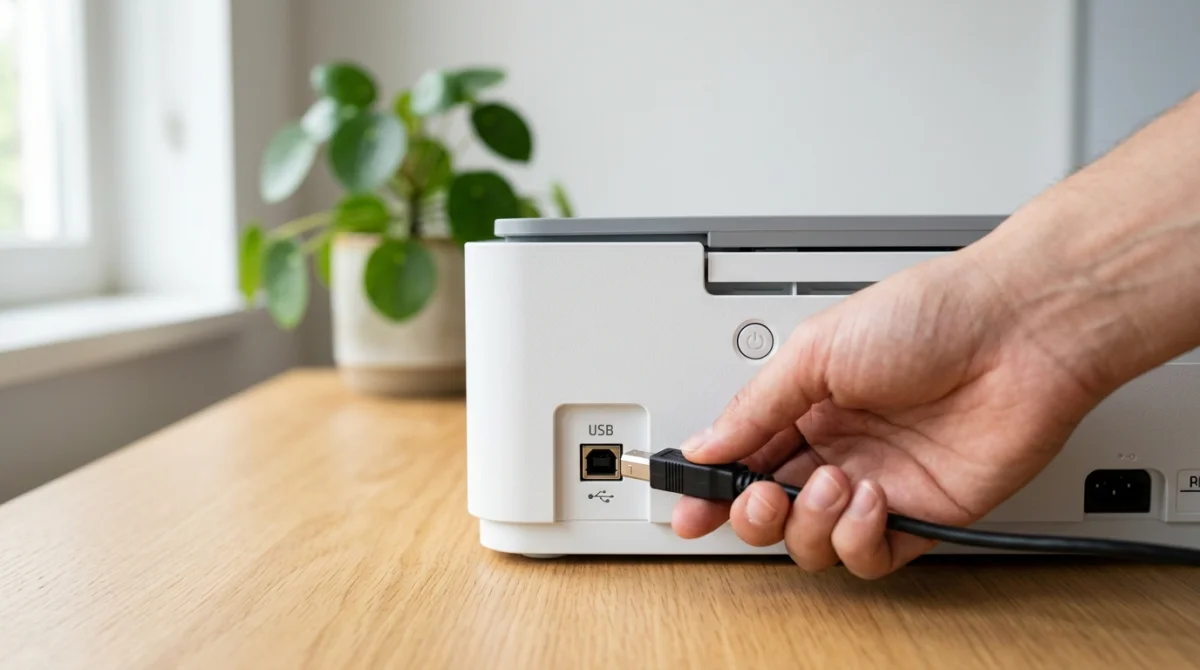
Le diagnostic s’appuie d’abord sur la couche physique. Avec une liaison USB, FranceToner et Factoria recommandent de resserrer les deux extrémités du câble, puis d’essayer un autre port pour exclure une défaillance du contrôleur local. Avec une liaison Ethernet, la vérification porte sur l’enfichage du connecteur RJ45, la LED réseau du port et le routeur ou switch intermédiaire.
Une détection intermittente, suivie d’un retour immédiat au statut l’imprimante hors connexion, oriente fréquemment vers un câble altéré ou un port instable plutôt que vers un pilote. Lorsqu’un autre port ou un autre câble restaure immédiatement la disponibilité, la cause matérielle devient la plus probable, sans nécessiter de modification de configuration système.
Vérifier que l’imprimante et l’ordinateur sont sur le même réseau Wi‑Fi
Le contrôle du SSID constitue l’étape centrale pour les imprimantes réseau. HP, Microsoft et FranceToner rappellent qu’un poste client et un périphérique peuvent être connectés chacun à un réseau valide, tout en restant incapables de communiquer si leurs SSID diffèrent. Cette situation survient souvent après un changement de box, l’activation d’un réseau invité ou l’utilisation involontaire d’un réseau DIRECT propre au fabricant.
HP précise aussi qu’un positionnement à moins de 8 m du routeur améliore la stabilité radio, surtout lorsque le voyant Wi‑Fi clignote encore. Un voyant fixe bleu indique généralement une association effective, tandis qu’un clignotement signale une tentative de connexion ou une qualité de signal insuffisante, ce qui impose une vérification sur le panneau réseau intégré.
Identifier un souci logiciel ou de pilote dans Windows
Lorsque la couche physique et réseau reste cohérente, l’analyse bascule vers Windows. Dans Paramètres, Bluetooth et appareils, puis Imprimantes et scanners, la présence de plusieurs entrées pour le même modèle ou l’affichage d’un pilote indisponible signale un conflit logiciel. TonerPartenaire et My‑Cartouches mentionnent explicitement les doublons de périphériques et les pilotes corrompus comme facteurs récurrents du statut hors ligne.
Les publications Techinclic de février 2024 et My‑Cartouches de décembre 2023 associent aussi le message de pilote indisponible à une incompatibilité avec la version de Windows ou à des mises à jour système en attente. Sur PC ARM, Microsoft indique en outre que l’installateur du fabricant peut échouer, et recommande alors la procédure native « Add or install a printer in Windows ».
Que faire si l’imprimante est connectée au wifi mais reste hors connexion ?
Vérifier le signal Wi‑Fi, le SSID utilisé et la distance avec la box
Une association Wi‑Fi visible sur l’imprimante ne garantit pas la disponibilité réelle dans le spooler Windows. L’imprimante hors connexion peut persister si le niveau de signal fluctue, si la machine s’est attachée à un SSID secondaire ou si la box a conservé une table de correspondance obsolète. Les guides HP et Premiers Clics recommandent de consulter directement l’icône ou le menu sans fil sur la machine, puis de rapprocher le périphérique du point d’accès.
Le cas des réseaux DIRECT‑xx‑HP mérite une attention particulière, car ils servent au mode direct et non à l’intégration au réseau domestique principal. Si l’ordinateur travaille sur le SSID de la box et que l’imprimante reste sur un réseau direct fabricant, l’impression réseau échoue malgré une apparente connectivité locale. HP classe cette vérification parmi les actions prioritaires de son guide de dépannage.
Reconfigurer la connexion après un changement de box ou de mot de passe Wi‑Fi
Après remplacement de box, renommage du réseau ou modification de la clé WPA, l’imprimante conserve souvent l’ancienne configuration et ne se réassocie pas automatiquement. Premiers Clics et HP recommandent alors de relancer la procédure de connexion Wi‑Fi depuis le panneau de commande, surtout si le voyant sans fil clignote encore après redémarrage.
Cette reconfiguration exige de sélectionner le nouveau SSID, de ressaisir la clé correcte et d’attendre que Windows actualise la détection, ce qui peut prendre un court délai selon Premiers Clics. Si l’adresse IP change après reconnexion, la suppression de l’ancienne imprimante puis son ajout à nouveau dans Paramètres peut devenir nécessaire pour aligner le port réseau utilisé par le pilote.
Comment vider et relancer la file d’impression sous Windows ?
Supprimer les documents bloqués et décocher « Utiliser l’imprimante hors ligne »
La file d’impression reste l’une des causes les plus directes du statut l’imprimante hors connexion sous Windows. Microsoft indique qu’il faut ouvrir la file depuis Paramètres, Bluetooth et appareils, puis Imprimantes et scanners, sélectionner l’équipement et afficher « Open print queue ». Un document bloqué peut empêcher la reprise du spooler, tandis que l’option « Utiliser l’imprimante hors ligne » maintient artificiellement le périphérique indisponible.
La suppression des travaux en attente réinitialise souvent la communication logique, sans intervention sur le réseau ou le câble. Les réponses communautaires et les guides spécialisés convergent sur ce point, notamment lorsque l’impression échoue sur un document PDF spécifique alors que le reste de l’environnement paraît opérationnel. Microsoft propose aussi, sous Windows 11, l’outil Get Help et le dépanneur d’imprimante dans les autres dépanneurs système.
Définir la bonne imprimante par défaut et supprimer les doublons
Un poste qui gère plusieurs périphériques peut envoyer les travaux vers une instance inactive du même modèle, ce qui crée une impression de panne alors que la mauvaise cible reste simplement sélectionnée. Microsoft conseille de désactiver l’option « Let Windows manage my default printer » pour définir manuellement l’équipement de référence et stabiliser le routage des travaux.
TonerPartenaire et My‑Cartouches signalent par ailleurs la présence d’entrées dupliquées dans le gestionnaire de périphériques ou dans Périphériques et imprimantes. Lorsque plusieurs imprimantes portent un nom proche, la suppression des doublons, suivie d’une réinstallation propre, réduit les conflits de port, les files parallèles et les incohérences de pilote qui maintiennent le statut hors ligne.
Quand faut il réinstaller les pilotes ou mettre à jour le microprogramme ?
Mettre à jour le pilote depuis le site du fabricant ou via Windows
La mise à jour du pilote devient pertinente lorsque la connectivité physique est valide, que le réseau est cohérent, mais que Windows affiche un pilote indisponible, une erreur d’état ou une absence persistante de communication. Les publications Techinclic, FranceToner et My‑Cartouches recommandent de récupérer le package exact sur le site du fabricant, en choisissant la version compatible avec l’édition et l’architecture du système.
Techinclic, dans un article daté du 23/02/2024, associe ce symptôme à quatre causes récurrentes, pilote non mis à jour, pilote corrompu, incompatibilité avec Windows et mises à jour système en attente. Une mise à jour du microprogramme peut aussi corriger des anomalies réseau ou des comportements de veille, à condition qu’elle provienne du support officiel du constructeur.
Supprimer puis réinstaller l’imprimante si le pilote est corrompu ou non détecté
La réinstallation complète devient rationnelle lorsque la mise à jour échoue ou lorsque plusieurs couches logicielles conservent un état contradictoire. Microsoft Q&A, Premiers Clics et FranceToner décrivent une séquence classique, suppression de l’imprimante dans Paramètres, désinstallation du pilote si nécessaire, redémarrage du poste, puis ajout du périphérique à nouveau pour recréer proprement les ports et les associations système.
Sur les configurations ARM, Microsoft recommande de privilégier la procédure native d’ajout d’imprimante si l’installateur du fabricant ne s’exécute pas correctement. Lorsque la réinstallation ne restaure pas l’impression et que des signes de surtension, de connecteurs endommagés ou d’erreurs internes persistent, la probabilité d’un incident matériel augmente et le support constructeur devient la référence opérationnelle.
Est ce que l’antivirus ou le pare feu peut empêcher l’imprimante de se connecter ?
Tester un blocage de sécurité et autoriser l’imprimante sur le réseau
Un pare-feu local ou une suite antivirus peut bloquer les flux nécessaires à la découverte ou à l’impression réseau, même si l’imprimante répond correctement sur son panneau de contrôle. TonerPartenaire et DepannageDeGeek recommandent un test temporaire et encadré, qui consiste à désactiver brièvement la protection concernée, puis à relancer une impression afin de confirmer ou d’écarter l’hypothèse d’un filtrage logiciel.
Si le statut l’imprimante hors connexion disparaît pendant ce test, il convient d’ajouter une exception ciblée plutôt que de maintenir la protection désactivée. L’examen des règles réseau et des ports utilisés par l’imprimante affine alors le diagnostic, surtout sur les réseaux d’entreprise ou les postes dotés d’une politique de sécurité renforcée.
Comment ajouter une imprimante via son adresse IP si Windows ne la détecte pas ?
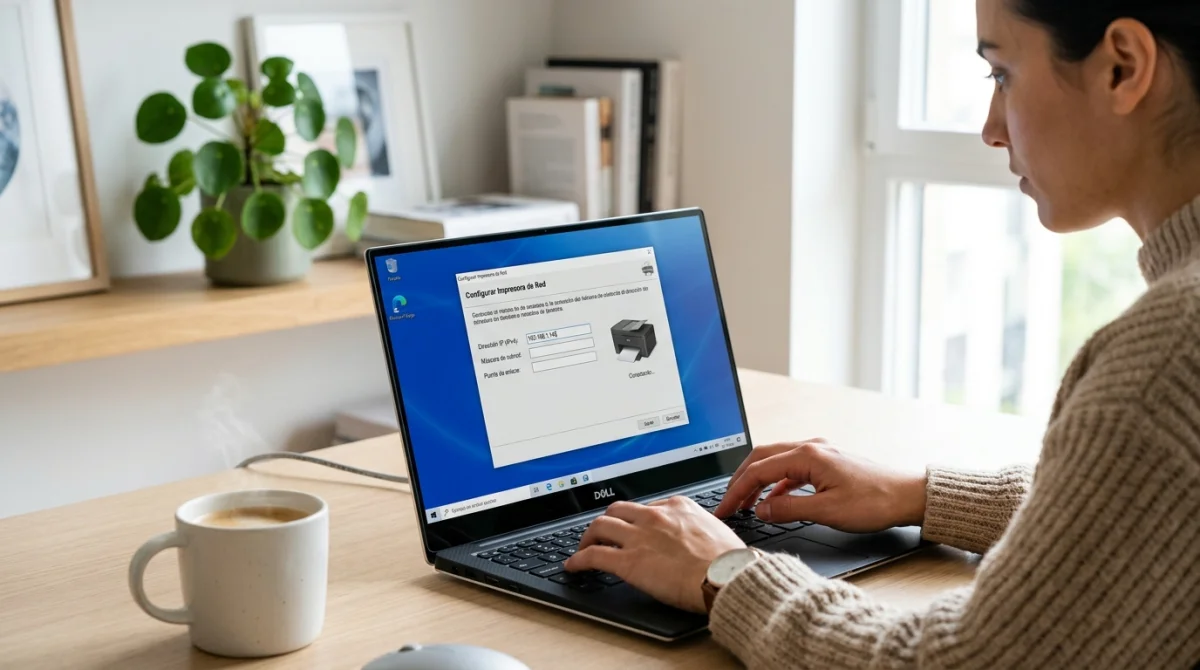
Créer ou modifier un port TCP IP pour reconnecter une imprimante réseau
Lorsque la découverte automatique échoue, l’ajout manuel par adresse IP contourne les problèmes de détection réseau tout en conservant une liaison directe avec l’équipement. Cette méthode suppose d’identifier l’IP affichée dans le menu réseau de l’imprimante, puis de créer ou corriger le port TCP/IP dans Windows, afin que le pilote pointe vers l’hôte réellement actif sur le LAN.
Cette approche devient particulièrement utile après un changement de box, une réattribution DHCP ou une suppression suivie de réinstallation incomplète. Elle permet aussi de distinguer un défaut de découverte d’un défaut de communication réelle, car une imprimante joignable par son IP mais absente de la détection automatique oriente plutôt vers un problème de publication réseau, de port configuré ou de pilote associé.
L’imprimante hors connexion relève le plus souvent d’une rupture de communication identifiable, soit dans la couche matérielle, soit dans le réseau local, soit dans la pile logicielle de Windows. L’ordre de traitement le plus robuste reste le contrôle de l’état prêt, le redémarrage complet, la vérification du SSID et de la file d’impression, puis la remise à niveau du pilote ou du port IP lorsque la détection automatique échoue.