Plusieurs incidents d’impression relèvent de causes élémentaires, alors que l’environnement matériel, le spouleur, les pilotes, les consommables ou le chemin papier suffisent souvent à expliquer pourquoi votre imprimante n’exécute plus une tâche pourtant envoyée correctement. Les sources récentes publiées par Ovol, Bureau Vallée, Belta, Spareka et Webcartouche convergent sur ce point, avec un diagnostic initial centré sur les messages d’erreur, les branchements, la file d’attente, les niveaux de consommables et l’état réseau.
Le traitement méthodique repose sur 4 axes, à savoir les contrôles physiques immédiats, la vérification logicielle du périphérique, l’analyse des consommables et du circuit papier, puis l’identification d’une éventuelle défaillance matérielle sur l’imprimante. Le tableau synoptique ci-dessous regroupe les principales méthodes de diagnostic, avant un examen détaillé de chaque scénario affectant l’impression.
| Méthode | Objet du contrôle | Modalité | Coût |
|---|---|---|---|
| Contrôle physique | Secteur, câbles, écran, état général | Inspection visuelle et redémarrage complet | Gratuit |
| Vérification réseau | Statut hors connexion, USB, Wi‑Fi, Bluetooth | Reconnexion et réassociation dans le système | Gratuit |
| Gestion de la file | Documents bloqués et spouleur | Suppression des travaux puis redémarrage | Gratuit |
| Contrôle logiciel | Pilote, utilitaire constructeur, firmware | Téléchargement de la version compatible | Gratuit |
| Consommables et papier | Cartouches, toner, têtes, bac, bourrage | Contrôle manuel et maintenance intégrée | Variable |
| Diagnostic matériel | Tambour, unité d’imagerie, fusion, mécanique | Inspection avancée ou remplacement de pièce | Variable à élevé |
🔍 À RETENIR
✅ DIAGNOSTIC INITIAL PRIORITAIRE
-
→
Écran de contrôle : le premier tri consiste à relever tout message ou code affiché, puis à appliquer la procédure constructeur indiquée dans la notice ou à l’écran. -
→
Tests croisés : l’impression de fichiers Word, Excel et PDF permet d’identifier un incident limité à un document corrompu ou étendu à toute la chaîne d’impression. -
→
Fonctions annexes : si le scanner ou les menus internes restent opérationnels, le diagnostic s’oriente plus souvent vers le service d’impression ou le pilote que vers l’alimentation générale. -
→
Redémarrage complet : l’arrêt de l’imprimante, du poste et parfois du routeur reste une mesure de base fréquemment mentionnée dans les procédures de support récentes.
🌐 OUTILS ET RESSOURCES UTILES
📄 LOGICIEL CONSTRUCTEUR
Les utilitaires HP, Brother, Canon, Epson ou équivalents centralisent les niveaux de consommables, les routines de nettoyage, l’alignement et l’état de connexion.
🛠️ SITE DU FABRICANT
Le portail de support du constructeur fournit le pilote compatible avec la version du système d’exploitation, ainsi que les mises à jour de firmware et les notices de codes erreur.
📱 APPLICATIONS DE SUIVI
Certaines applications mobiles, comme Brother iPrint mentionnée par Belta, permettent de suivre l’état du périphérique et de confirmer si la panne touche uniquement le poste principal.
⚠️ POINT DE VIGILANCE SUR LES ALERTES AUTOMATIQUES
Les contrôles embarqués restent utiles, mais les sources citées signalent que les alertes de niveau d’encre ou certains statuts système peuvent manquer de précision. Un contrôle direct des cartouches, du papier réellement chargé et du statut de connexion réduit le risque de faux diagnostic avant d’envisager une panne matérielle.
Les vérifications rapides à faire quand une imprimante n’imprime pas
Les procédures de premier niveau publiées par Bureau Vallée, Belta et Spareka placent le relevé des alertes, le contrôle des branchements et les tests croisés de documents au début du diagnostic, car ces vérifications permettent souvent d’écarter une panne lourde en moins de quelques minutes. Lorsque l’appareil reste allumé, mais n’exécute aucune tâche, l’analyse doit d’abord déterminer si l’incident provient du périphérique, du poste ou d’un fichier particulier.
Vérifier l’alimentation, les câbles et l’état général de l’imprimante
L’imprimante doit être sous tension, reliée à une prise active et connectée sans jeu mécanique au câble secteur ou au câble USB, lorsque le modèle fonctionne en filaire. Webcartouche et Belta recommandent aussi de contrôler la multiprise, l’interrupteur principal et la présence d’un voyant d’activité, car un défaut de continuité électrique suffit à bloquer toute émission de page.
Regarder si un message d’erreur ou un code s’affiche
Les messages affichés sur l’écran embarqué constituent la source de diagnostic la plus directe, puisque le constructeur associe souvent chaque code à une procédure précise de reprise, de chargement papier ou de maintenance. Spareka et Bureau Vallée indiquent qu’un code erreur doit être traité avant toute autre action, car le micrologiciel suspend l’impression tant que la condition bloquante persiste.
Tester l’impression de plusieurs documents pour isoler le problème
Un test sur Word, Excel et PDF permet de distinguer un incident global d’un fichier corrompu, d’un pilote spécifique ou d’un paramétrage applicatif inadapté. Belta recommande également de vérifier si la fonction de numérisation reste disponible, car un scanner opérationnel, combiné à une impression inactive, oriente plus nettement le diagnostic vers la chaîne logicielle d’impression.
Que faire si l’imprimante est indiquée hors connexion ?
Le statut hors connexion apparaît fréquemment sous Windows et macOS lorsque le système ne détecte plus le périphérique via USB, Wi‑Fi ou Bluetooth, alors même que l’appareil reste allumé. Les recommandations d’Ovol, datées du 06/03/2025, placent la reconnexion du périphérique et la vérification du statut par défaut parmi les correctifs les plus efficaces, avant toute réinstallation plus lourde.
Vérifier la connexion USB, Wi‑Fi ou Bluetooth
En environnement filaire, le contrôle porte d’abord sur le câble USB, le port utilisé et la détection effective par le système. En environnement sans fil, Ovol recommande de redémarrer le routeur lorsque la liaison Wi‑Fi devient instable, tandis que Spareka précise qu’il faut vérifier, dans Paramètres ou Setup puis Configuration réseau et Paramètres sans fil, que le mode sans fil reste activé sur ON.
Pour une liaison Bluetooth, l’association doit apparaître active et non expirée dans le système hôte, faute de quoi la file peut conserver des travaux impossibles à transmettre. Le statut de l’imprimante par défaut mérite aussi une vérification, car un autre périphérique sélectionné par le système suffit à faire croire à une indisponibilité d’impression.
Supprimer puis réajouter l’imprimante dans Windows ou macOS
Lorsque la reconnexion simple échoue, la suppression puis le réajout du périphérique forcent la reconstruction des paramètres de communication, de la file et parfois du pilote associé. Ovol recommande cette opération sous Windows et macOS pour réinitialiser le lien logique, notamment après un changement de réseau, un conflit d’adresse ou une mise à jour système ayant altéré la configuration précédente.
Comment vider la file d’attente d’impression sous Windows et macOS ?
Une file saturée par un document bloqué empêche souvent toute nouvelle tâche d’atteindre l’imprimante, même lorsque les branchements, le réseau et les consommables restent corrects. Ovol indique que la consultation des travaux en attente, puis leur suppression, constitue une étape de base accessible depuis Windows, tandis que le même principe s’applique sous macOS par l’interface des imprimantes et scanners.
Supprimer les documents bloqués et redémarrer le spouleur d’impression
Sous Windows, l’accès passe généralement par Panneau de configuration, Périphériques et imprimantes, puis l’affichage des travaux en attente, où les documents bloqués peuvent être annulés individuellement. Après cette purge, le redémarrage du poste et de l’imprimante réinitialise souvent le spouleur d’impression, ce qu’Ovol présente comme une solution fréquente lorsque la file ne se vide pas correctement.
Sous macOS, la logique reste identique, même si l’interface diffère, car l’objectif consiste à annuler les tâches en erreur et à relancer le périphérique dans un état propre. Si un même document se bloque de manière répétée, l’incident concerne plus probablement le fichier, le pilote PostScript ou PCL, ou un réglage applicatif spécifique.
Remplacer ou réinstaller les pilotes d’impression
Le pilote d’impression assure l’interprétation des travaux, la remontée d’état et la compatibilité avec le système d’exploitation, de sorte qu’une version obsolète ou inadaptée peut empêcher toute émission de page sans provoquer de panne visible sur l’imprimante. Les recommandations de Spareka et Ovol convergent vers le téléchargement de la dernière version directement sur le site du fabricant, plutôt que vers l’usage exclusif des pilotes génériques fournis par le système.
Vérifier le pilote, le logiciel constructeur et les mises à jour du firmware
Le contrôle doit porter sur trois couches distinctes, à savoir le pilote, l’utilitaire constructeur et le firmware embarqué. Bureau Vallée mentionne explicitement les mises à jour comme facteur de résolution, tandis que Spareka précise que le logiciel constructeur doit aussi être installé, car certaines opérations de maintenance, d’alignement ou d’identification des niveaux restent dépendantes de cet environnement logiciel.
Une réinstallation complète devient pertinente après une migration de système, un changement d’architecture matérielle ou une suppression incomplète du périphérique. Le remplacement du pilote par la version officiellement compatible avec Windows ou macOS corrige régulièrement les défauts de détection, les impressions vides, les blocages de file et les erreurs de communication non attribuées au réseau.
Pourquoi mon imprimante n’imprime pas alors qu’elle a de l’encre ?
La présence apparente d’encre n’exclut ni cartouche mal insérée, ni tête obstruée, ni défaut de lecture du consommable, ni qualité insuffisante d’un consommable compatible à bas coût. Webcartouche, Belta et Ovol signalent que les alertes automatiques restent parfois imprécises, ce qui impose un contrôle manuel de la cartouche, du toner ou du niveau affiché par le logiciel constructeur avant de conclure à une panne plus complexe.
Contrôler les cartouches, le toner et leur bon positionnement
Le contrôle doit vérifier l’insertion complète, l’absence de protection oubliée, la concordance des références et l’état physique du consommable, car une cartouche reconnue partiellement peut autoriser l’allumage du périphérique tout en bloquant l’impression. Les sources citées indiquent aussi qu’un remplacement par un consommable défectueux ou de qualité inconstante peut générer des défauts intermittents sans message immédiatement explicite.

Comment nettoyer une tête d’impression obstruée ?
Sur une imprimante à jet d’encre, une tête obstruée provoque pages blanches, impressions partielles, taches ou décolorations, même lorsque les niveaux paraissent corrects dans l’interface. Belta et Ovol recommandent d’exécuter le cycle de nettoyage depuis le menu de maintenance ou le logiciel constructeur, puis de lancer, si besoin, un alignement après remplacement des cartouches pour restaurer la qualité de dépôt.
Lorsque plusieurs cycles n’améliorent pas la situation, le diagnostic doit intégrer un possible dessèchement avancé de la tête, une cartouche défaillante ou un défaut électronique de commande. Dans ce cas, le coût d’une tête remplaçable ou d’une réparation peut devenir un critère déterminant dans la décision de conserver ou non l’équipement.
Pourquoi l’imprimante imprime des pages blanches ?
Les pages blanches résultent le plus souvent d’un défaut d’acheminement de l’encre ou du toner, d’un chargement papier inadapté ou d’un réglage d’impression erroné. Les sources Webcartouche, Belta et Ovol citent de manière récurrente les têtes d’impression bouchées, les consommables vides ou mal reconnus, ainsi que certaines erreurs de support, notamment lorsque le papier photo n’offre qu’une seule face réellement imprimable.
Vérifier les têtes d’impression, le papier chargé et les réglages d’impression
Le bac d’entrée doit contenir du papier correctement positionné, non froissé, non courbé et orienté conformément au support utilisé. Webcartouche précise que certains papiers photo imposent une face lisse spécifique, tandis qu’un réglage de type de support incorrect dans le pilote peut empêcher une dépose normale ou générer une page perçue comme blanche alors que l’impression reste très faible.
Le contrôle des réglages doit inclure la sélection du bon périphérique, le format, le mode couleur ou monochrome, ainsi que l’absence d’option de page vide ou de séparation mal paramétrée. Lorsque les pages blanches persistent après nettoyage et remplacement du consommable, le problème dépasse souvent le simple niveau d’encre.
Vérifier le papier, le bac d’alimentation et les bourrages
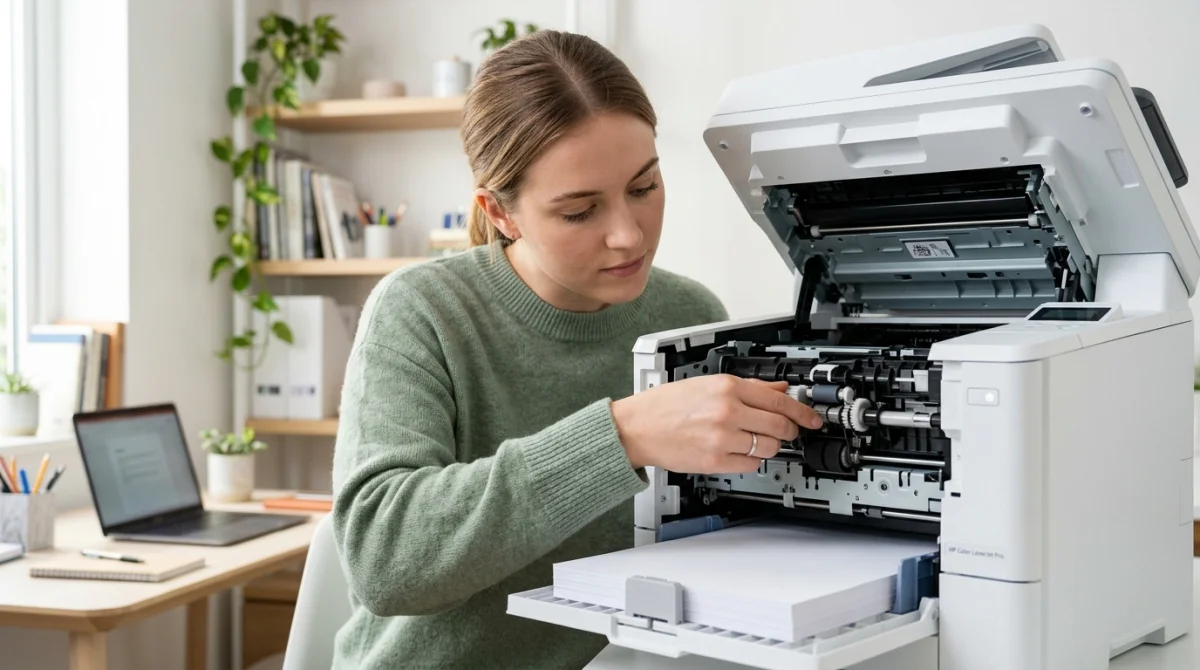
Le circuit papier influence directement le déclenchement de l’impression, car un bourrage partiel, une feuille mal engagée ou un capteur d’entrée perturbé peut interrompre le cycle avant même le dépôt d’encre ou de toner. Webcartouche et Ovol recommandent de vérifier le bac d’alimentation, l’absence de feuilles froissées et le bon alignement latéral du média, avec utilisation d’un support adapté au type d’impression.
Un bourrage ne se manifeste pas toujours par une obstruction massive visible, puisqu’un fragment de feuille ou une déformation légère peut suffire à maintenir une erreur persistante. Le retrait du papier doit rester progressif, dans le sens du chemin mécanique lorsque le constructeur le précise, afin d’éviter d’endommager les galets d’entraînement ou de déplacer un capteur interne.
Quels sont les signes d’un problème matériel sur une imprimante ?
Une panne matérielle devient plus probable lorsque l’ensemble des contrôles précédents échoue, que les messages d’erreur reviennent malgré réinitialisation, ou que la qualité se dégrade de manière stable sur tous les documents et tous les postes. Les informations issues de Belta et PrintAbout mentionnent, pour les imprimantes laser, le tambour, l’unité d’imagerie ou l’unité de fusion parmi les composants susceptibles d’altérer durablement l’impression.
Reconnaître une panne de tambour, d’unité d’imagerie ou d’un autre composant interne
Sur une imprimante laser, un tambour usé ou une unité d’imagerie défaillante peut produire des défauts récurrents, une absence partielle de transfert ou une qualité très altérée malgré un toner présent et correctement installé. Belta cite explicitement le remplacement du tambour comme solution possible, tandis que PrintAbout recense aussi l’unité de fusion et d’autres pièces internes parmi les causes matérielles typiques.
Des bruits mécaniques anormaux, une odeur inhabituelle, des erreurs de chauffe ou des blocages répétés au même point du cycle renforcent l’hypothèse d’une panne interne. Lorsque l’appareil n’imprime plus après exclusion du réseau, des pilotes, du spouleur, du papier et des consommables, l’expertise technique ou le remplacement ciblé d’une pièce devient la voie la plus rationnelle.
Quand dois-je remplacer mon imprimante plutôt que la réparer ?
Le remplacement devient économiquement cohérent lorsque la panne touche un composant majeur, que les consommables récents n’améliorent rien, ou que le coût cumulé des pièces, du temps d’arrêt et de la main-d’œuvre approche la valeur d’un équipement neuf de capacité comparable. La décision gagne en pertinence si l’imprimante cumule déjà plusieurs incidents, si le support logiciel se raréfie ou si les pilotes compatibles avec le système actuel ne sont plus maintenus.
Une réparation conserve toutefois un intérêt lorsque le défaut reste circonscrit à une cartouche, à une tête entretenable, à une file d’attente bloquée ou à un pilote corrompu, c’est-à-dire à des causes à coût faible ou nul. L’approche la plus robuste consiste donc à hiérarchiser les vérifications, depuis les causes réversibles jusqu’aux défaillances structurelles, afin d’éviter un remplacement prématuré comme une réparation disproportionnée.
L’impression se rétablit le plus souvent après un contrôle ordonné du statut de connexion, de la file d’attente, des pilotes et des consommables, tandis que les pages blanches ou l’absence totale de sortie orientent ensuite vers les têtes, le papier ou les composants internes. Les données disponibles montrent qu’un diagnostic séquencé permet de distinguer rapidement un incident logiciel ou de maintenance d’une panne matérielle, ce qui sécurise la décision entre remise en service et remplacement.