Le fichier GPX pose souvent un problème simple. Le téléchargement marche, mais rien ne s’ouvre ensuite. Pas de panique, c’est plus simple qu’il n’y paraît. Ce format sert à afficher un tracé GPS sur une carte, avec parfois l’altitude, l’heure et des points utiles.
Les données montrent que plusieurs solutions existent pour lire un GPX. Les plus courantes passent par Android, iPhone, un ordinateur, un site web ou un GPS Garmin et Wahoo. La suite détaille aussi Google My Maps, l’usage hors ligne et la réparation d’un fichier abîmé. Pour aller plus loin, le tableau ci-dessous donne une vue rapide.
| Méthode | Ce que permet l’outil | Démarche | Coût |
|---|---|---|---|
| Application mobile | Affiche le tracé et la position GPS en direct | Importer le fichier dans GPX Viewer, Visorando ou Komoot | Souvent gratuit |
| Logiciel ordinateur | Ouvre, analyse ou prépare un parcours | Installer Garmin BaseCamp, Google Earth ou passer par VisuGPX | Gratuit selon l’outil |
| Site web | Lit un GPX sans installation | Déposer le fichier sur gpx.studio, Geoportail ou OpenRunner | Gratuit ou freemium |
| Google My Maps | Convertit l’affichage pour l’écosystème Google | Créer une carte puis importer le fichier .gpx | Gratuit |
| GPS Garmin ou Wahoo | Guide un parcours sur appareil dédié | Importer le GPX depuis l’application ou par câble USB | Selon l’appareil |
🔍 À RETENIR
✅ OUVRIR UN GPX SANS SE TROMPER
-
→
Format standard : GPX signifie GPS eXchange Format. Il repose sur XML, un texte structuré lisible par de nombreux services. -
→
Contenu utile : le fichier peut stocker des coordonnées, une trace, un itinéraire, des altitudes et parfois des heures de passage. -
→
Étape clé : après l’import, il faut activer la géolocalisation pour voir le point de position bouger sur le tracé. -
→
Hors ligne : le fond de carte exige souvent Internet. Il faut donc télécharger la carte avant le départ si la zone coupe.
🌐 OUTILS ET RESSOURCES À CONNAÎTRE
🌐 GPX.STUDIO
Ce service affiche, édite et fusionne un GPX. Il demande WebGL 2 pour la carte et propose plusieurs fonds, dont OpenTopoMap et CyclOSM.
🌐 CALCULITINERAIRES.FR
Le site importe un GPX ou un KML, affiche distance et dénivelé, puis exporte à nouveau. JavaScript doit rester activé.
🌐 GEOPORTAIL ET MYGPSFILES
Geoportail affiche la trace sur fond IGN. MyGPSfiles ajoute des fonctions de création et de modification, selon des retours partagés sur UtagawaVTT.
⚠️ POINTS À VÉRIFIER AVANT L’OUVERTURE
Un fichier qui ne s’ouvre pas n’est pas toujours cassé. Souvent, aucun logiciel compatible n’est installé. Parfois, WebGL 2 ou JavaScript manque sur le navigateur. En déplacement, la carte hors ligne reste le vrai point de vigilance.
Qu’est-ce qu’un fichier GPX et avec quoi peut-on l’ouvrir ?
Le GPX est un format standard pour échanger des données GPS. Son nom complet est GPS eXchange Format. Topografix l’a publié comme format basé sur XML (langage de balisage). Il sert à stocker un parcours, puis à le relire dans une application, un site ou un GPS dédié. Pour aller plus loin, les éléments du fichier méritent un détour.
Ce que contient un fichier GPX : trace, itinéraire, waypoints
Un fichier GPX peut contenir des coordonnées, des altitudes et des heures. Il peut aussi enregistrer des waypoints (points repères), une route et une trace complète. La trace garde souvent beaucoup de points. L’itinéraire suit plutôt des étapes. Les waypoints marquent un col, un refuge ou une source.
La plupart des outils lisent ces éléments sans conversion. Google Earth, Garmin BaseCamp et plusieurs applications mobiles savent les afficher. Les données montrent aussi une large compatibilité avec les montres et GPS de sport. Si l’ordinateur demande de choisir un programme, aucun lecteur adapté n’est encore installé. Pour aller plus loin, le passage sur téléphone donne la méthode la plus simple.
Comment ouvrir un format GPX sur mon téléphone ?
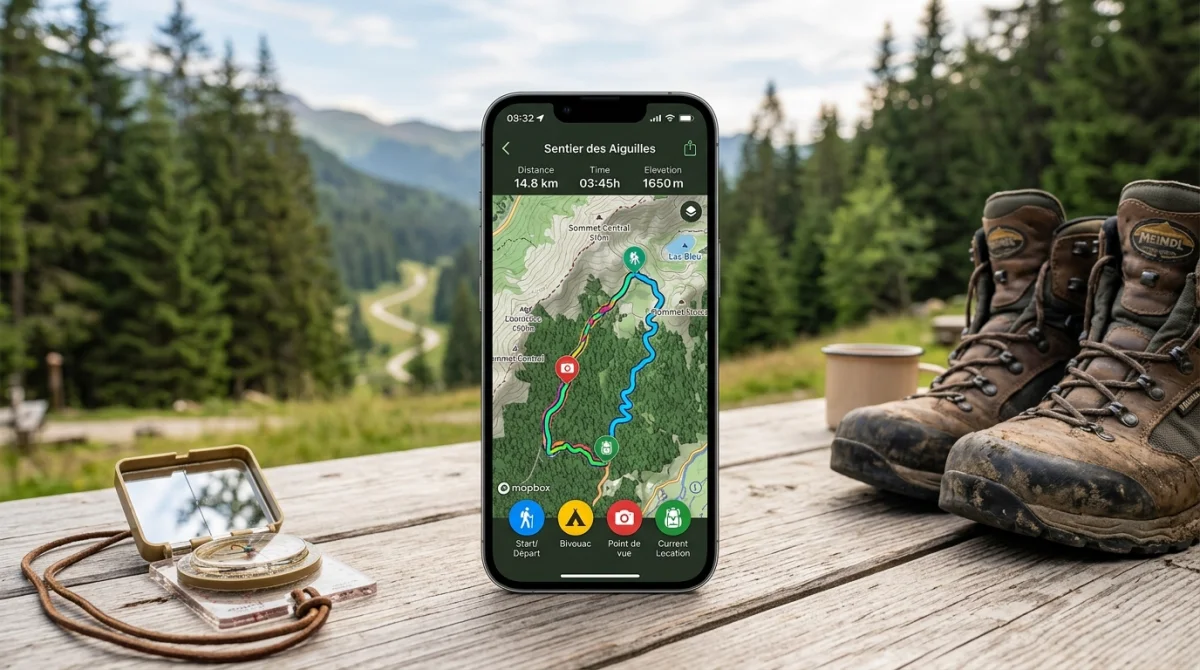
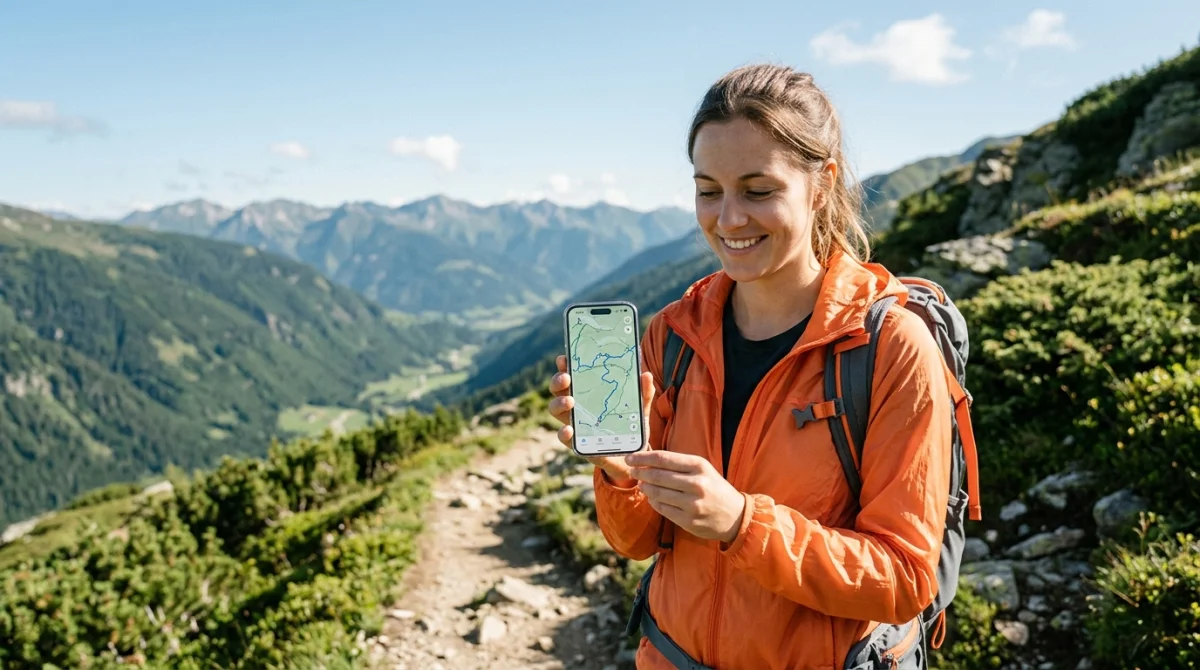
Le téléphone reste souvent la solution la plus rapide pour lire un GPX. Il faut seulement une application compatible et une puce GPS, présente sur presque tous les modèles récents. Après import, la carte affiche le tracé. Puis la géolocalisation montre la position en direct. Pour aller plus loin, les étapes diffèrent légèrement entre Android et iPhone.
Comment ouvrir un fichier GPX sur Android
Sur Android, GPX Viewer fait partie des options les plus simples. La procédure citée par plusieurs guides reste courte. Il faut installer l’application, ouvrir l’icône carte, toucher le bouton +, puis choisir « Fichier ». Le fichier téléchargé s’affiche ensuite sur la carte.
Des sites touristiques décrivent ce chemin précis depuis une fiche randonnée. Le fichier se télécharge d’abord, puis s’importe dans l’application. GPX Viewer existe en version gratuite. Une version Pro payante existe aussi. Le fond de carte utilise souvent OpenStreetMap selon l’application choisie.
D’autres applications font le travail, comme Visorando ou Komoot. Elles ajoutent parfois la préparation hors ligne. Ce point aide beaucoup en randonnée. Les applications GPS consomment aussi beaucoup d’énergie. Une batterie pleine ou une batterie externe reste donc utile. Pour aller plus loin, l’iPhone suit une logique proche.
Comment ouvrir un fichier GPX sur iPhone
Sur iPhone, la logique reste la même. Il faut télécharger le fichier, puis l’ouvrir dans une application qui lit le GPX. GPX Viewer existe aussi sur iOS. Visorando et Komoot figurent également parmi les options connues.
Le point le plus utile concerne la carte hors ligne. Sans réseau, le tracé peut rester visible, mais pas toujours le fond de carte. Cela dépend de l’application. Il faut donc vérifier ce réglage avant le départ. La position GPS, elle, dépend surtout du téléphone et du ciel dégagé.
Les données montrent qu’un simple import suffit dans la majorité des cas. Si le fichier refuse de s’ouvrir depuis Mail ou Fichiers, il faut passer par l’option de partage vers l’application choisie. Pour aller plus loin, l’ordinateur peut servir pour une lecture plus confortable.
Quel logiciel permet d’ouvrir un GPX sur ordinateur ?
Sur ordinateur, le problème revient souvent au même message. Le système affiche « choisir le programme pour ouvrir ce fichier ». Un avis publié sur UtagawaVTT décrit exactement ce blocage. Pas de panique, cela veut surtout dire qu’aucun lecteur GPX n’est associé au format. Pour aller plus loin, Windows et Mac offrent plusieurs chemins simples.
Comment ouvrir un fichier GPX sur Windows et Mac
Windows et Mac peuvent ouvrir un GPX avec un logiciel installé ou un service web. Garmin BaseCamp reste une référence pour préparer des parcours. Google Earth peut aussi afficher des traces. VisuGPX sert également à visualiser rapidement un parcours sur ordinateur.
Les avis communautaires confirment cette approche. Un utilisateur écrit qu’il existe « plein de sites en ligne » comme Visorando ou OpenRunner pour lire un fichier GPX. Ce retour montre un point utile. L’installation d’un logiciel n’est pas obligatoire si le besoin reste ponctuel.
Le choix dépend surtout de l’usage. Un logiciel local aide pour classer des fichiers et travailler sans navigateur. Un site web va plus vite pour une simple lecture. Si le fichier s’ouvre en texte brut, cela vient du XML interne. Le fichier n’est pas forcément mauvais. Pour aller plus loin, les outils sans installation peuvent suffire.
Peut-on ouvrir un GPX sans installer d’application ?
Oui, plusieurs sites lisent un GPX directement dans le navigateur. Cette option rassure quand le fichier ne s’ouvre pas sur l’ordinateur. Il suffit souvent de glisser le fichier dans la page. Le tracé apparaît alors sur la carte avec distance et relief. Pour aller plus loin, quelques limites pratiques doivent être connues.
Outils en ligne pour afficher un fichier GPX dans le navigateur
gpx.studio fait partie des outils les plus complets. Il affiche, crée et modifie des fichiers GPX. Il peut rogner une trace, la diviser, inverser son sens ou fusionner plusieurs segments. Il propose aussi plusieurs fonds de carte, dont OpenStreetMap, OpenTopoMap et UtagawaVTT. WebGL 2 doit être actif pour que la carte s’affiche.
calculitineraires.fr importe aussi du GPX et du KML. Après le clic sur « Parcourir », le site analyse la distance, le dénivelé et la topographie. Il peut aussi fusionner plusieurs fichiers. Dans ce cas, le dernier parcours apparaît en rouge, le précédent en bleu et la liaison en vert. JavaScript doit rester activé.
Geoportail offre une autre voie via « Outils », puis « importer données ». Un retour publié sur UtagawaVTT précise un point utile. Geoportail affiche bien la trace sur fond IGN, mais ne la modifie pas. Le même avis signale que MyGPSfiles permet lecture, création et modification. Pour aller plus loin, Google demande un passage spécial.
Comment convertir un GPX pour l’ouvrir dans Google Maps ?
Google Maps n’ouvre pas directement un GPX comme une application de randonnée. Il faut d’abord passer par Google My Maps. La manipulation reste simple et gratuite. Elle convient surtout pour retrouver un tracé dans l’univers Google. Pour aller plus loin, la séquence exacte prend moins de deux minutes.
Importer le fichier dans Google My Maps puis l’afficher dans Google Maps
Il faut ouvrir l’adresse de My Maps et se connecter avec un compte Google. Ensuite, il faut créer une carte, puis cliquer sur « Importer ». Le fichier .gpx peut alors être glissé dans la fenêtre ou choisi depuis l’ordinateur. Le tracé apparaît sur la carte créée.
Pour l’afficher dans Google Maps, il faut ouvrir le menu, puis « Vos adresses », puis l’onglet « Cartes ». La carte importée s’y retrouve avec le même compte. Sur mobile, l’import se fait plus simplement depuis un ordinateur. L’affichage suit ensuite sur l’application Google Maps du téléphone.
Cette solution aide surtout pour consulter un parcours. Elle reste moins pratique pour un suivi randonnée poussé qu’une application GPS dédiée. Le point fort tient à la synchronisation avec le compte Google. Pour aller plus loin, les GPS Garmin et Wahoo demandent une autre méthode.
Comment importer un GPX dans un appareil Garmin ou Wahoo ?
Les appareils Garmin et Wahoo lisent généralement très bien les fichiers GPX. Cette compatibilité concerne aussi des produits comme Garmin Edge 1040, Edge 840 Solar ou Forerunner 245. Selon l’appareil, l’import passe par une application mobile, un logiciel de marque ou une copie par câble USB. Pour aller plus loin, le point décisif reste le bon dossier d’import.
La méthode la plus sûre consiste à télécharger le fichier sur l’ordinateur ou le téléphone. Ensuite, il faut l’envoyer vers l’écosystème de la marque. Sur certains modèles, la synchronisation se fait automatiquement après import. Sur d’autres, il faut copier le fichier dans le stockage de l’appareil, puis lancer la synchronisation.
Les retours d’utilisateurs montrent que le transfert peut sembler technique au début. Le blocage vient souvent du bon format ou du bon emplacement. Si l’appareil n’affiche rien, il faut vérifier que le fichier n’est pas vide et que la trace contient bien des points GPS. Pour aller plus loin, l’usage hors ligne change aussi la préparation.
Comment ouvrir un GPX sans connexion internet ?
Un GPX peut s’ouvrir sans Internet, mais avec une limite fréquente. Le fichier garde le tracé, pas toujours le fond de carte. Il faut donc préparer la carte hors ligne avant le départ. C’est plus simple qu’il n’y paraît. La plupart des applications de randonnée offrent cette option. Pour aller plus loin, deux vérifications évitent les mauvaises surprises.
La première vérification concerne la carte téléchargée. Sans elle, seul le tracé peut rester visible sur un fond très pauvre ou vide. La seconde vérification concerne l’énergie. Les applications GPS consomment beaucoup de batterie, surtout avec écran allumé et suivi en direct.
Le GPS du téléphone n’a pas besoin d’Internet pour calculer la position. C’est un point rassurant. En revanche, l’affichage détaillé dépend souvent de données enregistrées à l’avance. Il ressort donc qu’une préparation courte avant le départ évite l’essentiel des blocages. Pour aller plus loin, un fichier abîmé se répare parfois facilement.
Comment réparer un fichier GPX corrompu ?
Un fichier GPX corrompu peut encore se récupérer. Le plus souvent, le souci vient d’un téléchargement incomplet, d’un export coupé ou d’une balise XML mal fermée. Pas de panique. Il faut d’abord tester le fichier sur un autre outil, comme gpx.studio, Visorando ou Google My Maps. Pour aller plus loin, la méthode doit rester progressive.
Si plusieurs outils refusent l’ouverture, il faut vérifier la taille du fichier. Un fichier presque vide indique souvent un mauvais téléchargement. Il faut alors le retélécharger depuis la source. Si le fichier s’ouvre partiellement, un éditeur spécialisé peut parfois supprimer un segment cassé, puis réexporter une trace propre.
Les outils en ligne qui savent couper, rogner ou diviser une trace aident beaucoup dans ce cas. gpx.studio peut modifier des points et reconnecter des traces. Calculitineraires peut aussi réimporter, afficher et exporter à nouveau. Si rien ne marche, le fichier source reste sans doute réellement endommagé. Pour aller plus loin, retenir l’outil adapté au besoin fait gagner du temps.
Le plus utile consiste à distinguer trois cas. Pour une lecture rapide, un site web suffit souvent. Pour un suivi sur le terrain, une application avec carte hors ligne reste plus sûre. Pour un GPX bloqué, changer d’outil puis retélécharger le fichier résout une grande partie des pannes courantes.