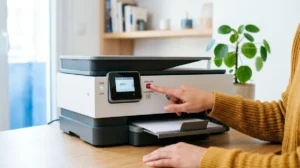
Une impression en cours lancée par erreur peut vite gaspiller du papier. Pas de panique, l’arrêt reste souvent possible en quelques étapes simples. La bonne méthode dépend surtout de l’appareil utilisé, du moment où le document a été envoyé, et du type d’imprimante.
Les sources constructeurs et éditeurs donnent des chemins proches. Microsoft, HP, Epson et Dell décrivent tous l’accès à la file d’impression, l’annulation d’un document, l’effacement de toute la file, et les limites quand le travail a déjà quitté l’ordinateur. Le tableau ci-dessous donne une vue rapide avant le détail.
| Méthode | Ce que cela permet | Démarche | Limite principale |
|---|---|---|---|
| Windows 10 ou 11 | Annuler un document ou toute la file | Imprimantes et scanners, puis ouvrir la file | Trop tard si le travail est déjà parti vers l’imprimante |
| macOS | Mettre en pause et supprimer un travail | Imprimantes et scanners, puis file d’attente | Le pilote peut manquer si l’imprimante n’apparaît pas |
| Android ou iPhone | Annuler selon l’application ou le service d’impression | Revenir à la file ou à l’écran d’impression | Options variables selon la marque |
| Bouton de l’imprimante | Stopper le travail en cours | Appuyer sur Annuler, Stop ou X | N’efface pas toujours les tâches suivantes |
| Redémarrage du spouleur | Supprimer une file bloquée sur Windows | Redémarrer le service puis vider les fichiers | Méthode plus technique |
🔍 À RETENIR
✅ LA FILE D’IMPRESSION RESTE LA PISTE PRINCIPALE
-
→
Bon timing : l’ordinateur peut annuler le travail tant qu’il ne l’a pas entièrement envoyé à l’imprimante, selon Microsoft -
→
Bonne machine : l’annulation doit se faire depuis l’ordinateur qui a lancé l’impression, d’après HP -
→
Bonne vérification : il faut attendre la disparition complète du document dans la file avant de fermer la fenêtre -
→
Bonne alternative : si le travail est déjà parti, le bouton physique de l’imprimante devient souvent la meilleure option
🌐 OUTILS ET RESSOURCES UTILES
🖥️ IMPRIMANTES ET SCANNERS
Sous Windows, cette zone ouvre la file d’attente. Dell, HP et Microsoft donnent ce chemin comme méthode standard.
📄 FILE D’ATTENTE D’IMPRESSION
Sur macOS, elle permet de mettre en pause, reprendre, ou supprimer un travail avec un bouton dédié.
🛠️ UTILITAIRE MICROSOFT
L’outil de dépannage Windows est proposé par Microsoft via aka.ms/diag_printer10 si la file reste bloquée.
⚠️ LE POINT QUI BLOQUE LE PLUS SOUVENT
Si le document est déjà stocké dans l’imprimante, l’ordinateur ne peut plus tout arrêter. Dans ce cas, il faut agir sur le panneau de commande. Une autre difficulté revient souvent sur les forums, une tâche peut rester coincée dans le spouleur (service qui gère la file) et relancer l’impression plus tard.
Comment annuler une impression en cours sur Windows 10 ou Windows 11 ?
Sur Windows 10 ou Windows 11, la méthode la plus simple passe par la file d’impression. C’est plus simple qu’il n’y paraît. Microsoft, HP, Epson et Dell décrivent tous un chemin voisin. Le principe reste le même, ouvrir la liste des travaux puis supprimer celui qui gêne.
Ouvrez le menu Démarrer. Tapez Imprimantes et scanners ou Périphériques et imprimantes. Sélectionnez ensuite l’imprimante utilisée. Un clic droit ouvre l’option pour afficher la file d’impression. Si une icône imprimante apparaît dans la barre des tâches, un clic droit peut aussi ouvrir la même fenêtre.
Microsoft précise un point utile. Si aucune icône n’apparaît dans la barre des tâches, le travail a peut-être déjà été entièrement envoyé à l’imprimante. Dans ce cas, l’arrêt depuis le PC peut échouer. Il faut alors passer au panneau de l’imprimante. Pour aller plus loin, la section suivante détaille les gestes exacts.
Ouvrir la file d’impression depuis Imprimantes et scanners
Dans Paramètres, ouvrez la rubrique des imprimantes. Sélectionnez le bon modèle. Choisissez ensuite Ouvrir la file d’impression ou Afficher la file d’impression. Le nom varie un peu selon la version de Windows et le pilote (logiciel qui relie l’imprimante au système).
Le guide Dell n°000136190, mis à jour le 30 avril 2026, reprend cette procédure. HP et Epson donnent aussi ce chemin. Cela rassure, la méthode reste standard sur la plupart des PC récents. Pour aller plus loin, le sous-titre suivant explique comment supprimer un seul travail ou toute la file.
Annuler un seul document ou toute la file d’attente
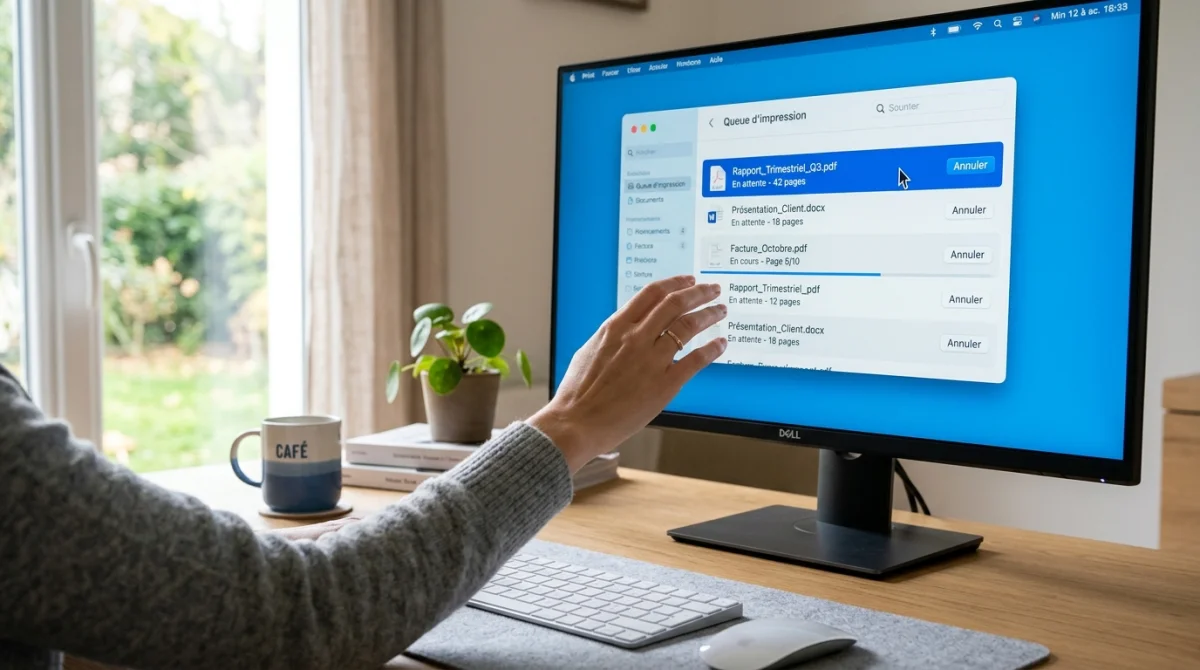
Dans la fenêtre de file, sélectionnez le document. Faites un clic droit puis choisissez Annuler. Certaines versions affichent Document puis Annuler. D’autres montrent Annuler le document. Confirmez avec Oui si une fenêtre le demande. Attendez ensuite la disparition du travail avant de fermer la fenêtre.
Pour tout effacer, ouvrez le menu Imprimante puis choisissez Annuler tous les documents. Dell documente ce chemin clairement. Cette option aide lors d’une grosse erreur, comme une impression de 269 pages signalée sur le forum Darty. Pour aller plus loin, la partie macOS montre l’équivalent sur Apple.
Comment arrêter une impression en cours sur macOS ?
Sur macOS, la logique reste proche de Windows. Il faut ouvrir la file d’attente, mettre si besoin l’imprimante en pause, puis supprimer le travail. Pas de panique, Apple et les constructeurs gardent un chemin assez lisible. Epson et HP décrivent cette méthode dans leurs aides.
Le point pratique à retenir concerne le pilote. Si l’imprimante n’apparaît pas dans Imprimantes et scanners, Epson indique souvent qu’il manque le pilote recommandé pour la version de macOS. Sans ce logiciel, la file d’attente reste inaccessible. Pour aller plus loin, les deux sous-parties détaillent les boutons à utiliser.
Ouvrir la file d’attente de l’imprimante
Ouvrez Réglages système ou Préférences Système selon la version. Entrez dans Imprimantes et scanners. Sélectionnez ensuite l’imprimante. Cliquez sur Ouvrir la file d’attente d’impression. Si une icône d’imprimante est déjà visible dans le Dock, HP indique qu’un clic dessus ouvre directement la file.
Spotlight peut aussi aider si le menu exact n’apparaît pas. Tapez Imprimantes et scanners, puis ouvrez la rubrique correspondante. Ce raccourci évite de chercher dans les menus. Pour aller plus loin, la partie suivante montre comment bloquer l’envoi puis supprimer le document.
Mettre en pause puis supprimer le travail d’impression
Dans la file, utilisez d’abord le bouton Pause si les pages sortent encore. Cette action fige temporairement l’envoi. Ensuite, cliquez sur l’icône de suppression ou sur le bouton Annuler placé à côté de la tâche. HP et Epson donnent tous deux cette manipulation.
Si l’imprimante reste en pause après suppression, utilisez le bouton Reprendre pour revenir à l’état normal. Cette étape évite de bloquer une future impression. Les documents constructeurs confirment ce point. Pour aller plus loin, la section suivante aborde le cas du smartphone.
Peut on annuler une impression depuis un smartphone Android ou iPhone ?
Depuis un smartphone, l’annulation dépend surtout de l’application utilisée et du service d’impression installé. C’est moins uniforme que sur ordinateur. Le principe reste pourtant simple. Il faut retrouver la tâche en cours, puis toucher Annuler, Stop, ou supprimer le travail depuis l’application d’impression.
La limite principale reste la même que sur PC. Si le fichier a déjà été entièrement envoyé à l’imprimante, le téléphone ne peut plus toujours arrêter le processus. Les données de Microsoft Support vont dans ce sens pour l’ordinateur, et la logique vaut aussi dans la pratique mobile. Le bouton de l’imprimante devient alors la meilleure piste.
Les marques proposent parfois leur propre application. Cette application peut afficher une file, un historique, ou un bouton d’arrêt. En l’absence de file visible, il faut revenir au panneau de l’imprimante. Pour aller plus loin, la prochaine section explique précisément l’usage du bouton Annuler ou Stop.
Utiliser le bouton Annuler ou Stop sur l’imprimante
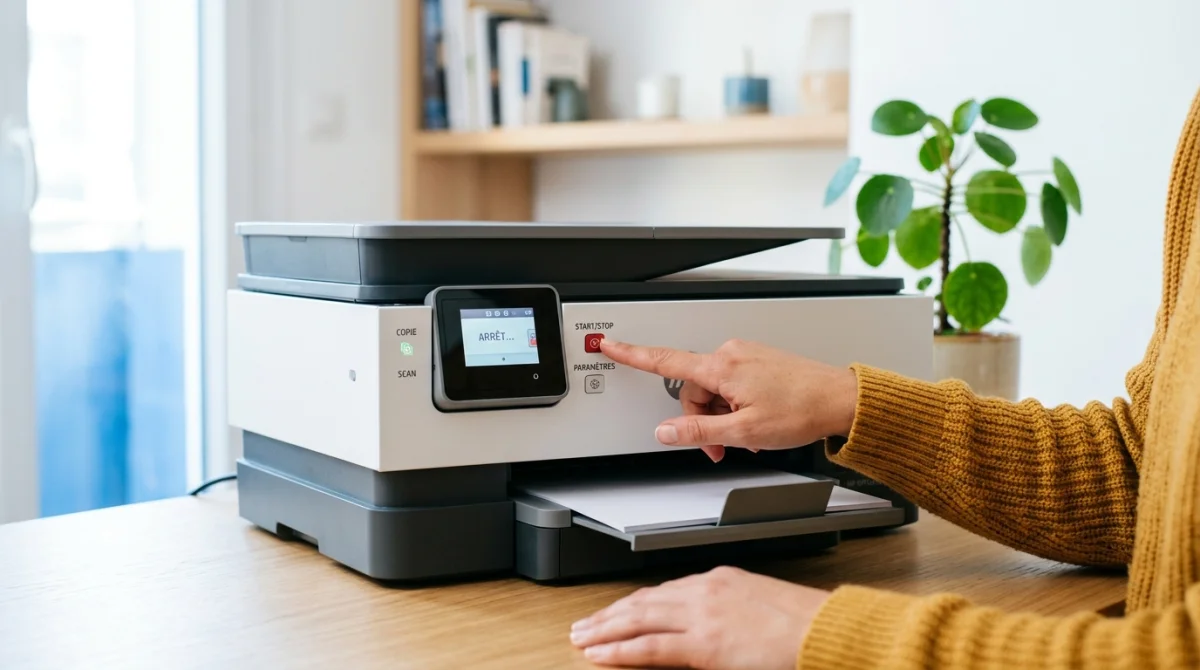
Quand le document est déjà dans l’imprimante, le bouton Annuler ou Stop devient souvent la solution la plus directe. HP cite le bouton avec un carré rouge ou un X. Epson mentionne selon les modèles Stop, Stop/Ink, Paper/Bin, ou même la touche Papier.
Sur une imprimante à écran tactile, le bouton peut s’appeler X, Arrêter, ou Annuler. Appuyez pendant l’impression. La réaction varie selon la marque et la mémoire interne de l’appareil. HP rappelle un point utile, cette action ne supprime pas forcément les autres tâches encore en attente. Pour aller plus loin, le sous-titre suivant traite le cas le plus fréquent.
Que faire si le travail a déjà été entièrement envoyé à l’imprimante ?
Si tout le fichier a déjà été transmis, l’ordinateur devient souvent impuissant. Microsoft et Epson recommandent alors d’annuler directement sur l’imprimante. Cette limite explique pourquoi une annulation depuis le PC semble parfois sans effet. Ce n’est pas forcément une panne.
Si l’imprimante continue quand même, éteignez-la puis débranchez-la pendant 30 secondes. Ce conseil apparaît dans les réponses Microsoft Q&A. Rebranchez ensuite l’appareil, rallumez-le, puis revenez à la file sur le PC pour supprimer le reste. Pour aller plus loin, la section suivante montre comment tout vider en une fois.
Comment annuler toutes les tâches d’impression en une seule fois ?
Quand plusieurs documents attendent, supprimer chaque ligne prend du temps. Il existe une commande globale. Sur Windows, ouvrez la file d’impression, puis le menu Imprimante. Choisissez ensuite Annuler tous les documents. Dell documente clairement cette suite d’actions dans sa base d’aide.
Cette méthode aide si une impression répétée s’est accumulée. Elle sert aussi après une fausse manœuvre ou une longue impression lancée par erreur. HP rappelle toutefois une limite utile. L’effacement doit se faire depuis l’ordinateur qui a envoyé les travaux. Une autre machine du réseau n’a pas toujours ce droit. Pour aller plus loin, il reste le cas des fichiers bloqués.
Sur les forums, un conseil revient souvent. Un utilisateur répond ainsi à une Epson XP-445 qui repartait seule après changement de cartouche, ouvrir la file d’attente et supprimer tout ce qui s’y trouve. Ce retour ne remplace pas une notice, mais il confirme l’utilité de la purge complète. Pour aller plus loin, la prochaine partie traite le spouleur.
Comment supprimer une tâche d’impression bloquée dans le spouleur ?
Une tâche peut rester coincée dans le spouleur (service qui gère la file d’impression). Dans ce cas, l’annulation classique ne suffit plus. Le symptôme est connu. Le document reste affiché, l’imprimante redémarre seule, ou la suppression tourne sans finir. Pas de panique, la solution existe.
Les retours d’utilisateurs montrent ce problème. Sur forum.hardware.fr, une personne explique que son Epson XP-445 relançait l’impression après remplacement de cartouche, même avec le bouton d’annulation. Un autre utilisateur conseille d’ouvrir la file d’attente depuis Démarrer, Paramètres, Périphériques, puis de tout supprimer. Si cela ne suffit pas, il faut redémarrer le service. Pour aller plus loin, la sous-partie ci-dessous donne les étapes utiles.
Redémarrer le spouleur d’impression et vider la file
Commencez par annuler les tâches visibles dans la file. Si rien ne bouge, ouvrez les services Windows. Cherchez Spouleur d’impression. Redémarrez ce service. Cette action relance la gestion de la file. Elle suffit parfois à faire disparaître un travail bloqué sans autre manipulation.
Si le blocage reste présent, videz la file locale, puis relancez le spouleur. Cette méthode demande plus d’attention. Microsoft conseille aussi son utilitaire via aka.ms/diag_printer10. Pensez également à installer les mises à jour Windows et à mettre à jour le pilote depuis le Gestionnaire de périphériques. Pour aller plus loin, la dernière section rassemble les solutions quand l’imprimante persiste.
Que faire quand l’imprimante continue d’imprimer malgré l’annulation ?
Quand l’imprimante continue, il faut avancer par étapes courtes. Vérifiez d’abord le papier et l’encre. Microsoft Q&A conseille ce contrôle simple avant toute autre action. Ensuite, regardez si la tâche a vraiment disparu de la file. Si elle reste visible, l’annulation n’est pas terminée.
Coupez ensuite l’appareil pendant 30 secondes, puis rallumez-le. Si la connexion est sans fil, branchez temporairement un câble USB pour le dépannage. Microsoft propose aussi de vérifier Windows Update et de mettre à jour le pilote. Ces gestes corrigent souvent les files qui se relancent sans raison apparente.
Un autre signal d’alerte existe. Certains utilisateurs voient apparaître une proposition pour installer Microsoft Print to PDF au lieu d’ouvrir la bonne file. Ce retour de forum montre surtout une confusion d’écran, pas une solution adaptée. Il faut revenir à la vraie imprimante, puis ouvrir sa file d’attente. Pour aller plus loin, les notices HP, Epson, Canon ou OKI donnent les menus propres à chaque modèle.
Le bon réflexe consiste à agir vite dans la file d’impression, puis sur le bouton de l’imprimante si le document est déjà parti. Si une tâche revient sans cesse, le spouleur ou le pilote demandent souvent un redémarrage ou une mise à jour. Ces étapes évitent la plupart des gaspillages, même lors d’une impression très longue ou lancée par erreur.