La connexion entre une tablette et une imprimante en wifi bloque souvent au même endroit. L’appareil ne s’affiche pas. Le document ne part pas. Pas de panique, c’est plus simple qu’il n’y paraît.
Les méthodes utiles sont connues. Les données de Samsung, Canon, Electro Dépôt et Premiers-clics reviennent sur 4 pistes. Réseau wifi classique, WPS (connexion simplifiée), application constructeur et Wi‑Fi Direct. Le tableau ci-dessous donne une vue rapide avant les étapes détaillées.
| Méthode | Principe | Démarche | Coût |
|---|---|---|---|
| Réseau wifi de la box | Tablette et imprimante sur le même réseau | Configurer l’imprimante puis lancer l’impression | Gratuit |
| Application constructeur | Appli de la marque pour détecter l’imprimante | Installer HP Smart, Canon PRINT, Epson iPrint ou équivalent | Gratuit |
| WPS | Connexion rapide entre box et imprimante | Appuyer sur le bouton WPS des deux appareils | Gratuit |
| Adresse IP | Ajout manuel si la détection échoue | Saisir l’adresse réseau de l’imprimante | Gratuit |
| Wi‑Fi Direct | Connexion directe sans box | Relier la tablette au SSID affiché par l’imprimante | Gratuit |
🔍 À RETENIR
✅ ÉTAPES DE BASE AVANT TOUTE CONNEXION
-
→
Compatibilité : l’imprimante doit proposer le wifi, souvent sous la norme 802.11 n, ou AirPrint sur iPad. -
→
Même réseau : pour le wifi classique, la tablette et l’imprimante doivent utiliser la même box. La 3G ou 4G bloque souvent la détection. -
→
Application utile : les applis comme HP Smart, Canon PRINT ou Epson iPrint repèrent souvent l’imprimante plus vite que le menu standard. -
→
Plan B : si l’appareil n’apparaît pas, l’ajout par adresse IP règle souvent le souci sans tout réinstaller.
🌐 OUTILS ET RESSOURCES PRATIQUES
📱 HP SMART
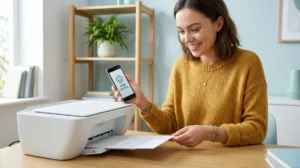
Cette application guide la mise en route, recherche l’imprimante sur le réseau et permet un test d’impression depuis Android ou iPad.
🖨️ EPSON IPRINT
Un avis forum résume bien son intérêt, Slt Utilise Epson iPrint. Ce type d’appli simplifie la détection quand le menu système échoue.
🔐 WPS
Le logo WPS sur la box ou l’imprimante indique une connexion simplifiée. Cette méthode évite de saisir la clé wifi à la main.
⚠️ POINT DE VIGILANCE
Les échanges d’utilisateurs montrent une difficulté réelle. L’un écrit je n’y arrive pas, un autre parle de connexion impossible. Il ressort que le blocage vient souvent du mauvais réseau wifi ou d’une application absente.
Préparer la tablette et l’imprimante pour une connexion en wifi
La base tient en quelques vérifications. La tablette doit utiliser le wifi, pas la 4G. L’imprimante doit être allumée, prête et déjà configurée si le réseau de la box sert de passerelle. Pour aller plus loin, il faut d’abord confirmer la compatibilité et le réseau utilisé.
Vérifier que l’imprimante est compatible Wi‑Fi et allumée
Une imprimante compatible wifi mentionne souvent la norme 802.11 n dans sa fiche technique. Ce point compte. Sans lui, la connexion sans fil classique ne fonctionnera pas. Certaines imprimantes proposent aussi le Bluetooth, mais ce n’est pas la méthode la plus courante pour une tablette.
Le voyant réseau doit être actif. L’écran de l’imprimante doit répondre. Si un message d’erreur s’affiche, la connexion peut échouer avant même la recherche depuis la tablette. Pour aller plus loin, il faut ensuite vérifier le réseau exact utilisé.
Faut il connecter la tablette et l’imprimante au même réseau wifi ?
Oui, dans le cas d’un réseau wifi domestique, les 2 appareils doivent partager la même box. C’est la règle la plus importante. Les sources Electro Dépôt et Informatiqueseniors insistent sur ce point.
Si la tablette reste en données mobiles, l’imprimante n’apparaît souvent pas. La clé wifi se trouve souvent au dos de la box. Il suffit ensuite d’ouvrir les paramètres de la tablette et de choisir le bon réseau. Pour aller plus loin, la connexion de l’imprimante vient juste après.
Connecter l’imprimante au réseau wifi
Une imprimante ne peut pas être trouvée si elle n’a pas rejoint le réseau wifi. C’est souvent là que tout se joue. Deux méthodes dominent, l’écran de l’appareil ou le bouton WPS. Les deux restent simples si l’ordre est respecté.
Configuration depuis l’écran de l’imprimante ou l’application constructeur
Le menu réseau de l’imprimante permet de choisir le wifi de la maison, puis de saisir la clé. Certaines marques proposent la même opération depuis une application mobile. HP Smart, Canon PRINT et Epson iPrint reviennent souvent dans les notices et les retours utilisateurs.
Un avis de forum résume bien la logique, le logiciel recherche l’imprimante au travers de la box, puis il faut valider. Cette méthode rassure, car l’application guide chaque étape. Elle limite aussi les erreurs de saisie du mot de passe.
Si l’imprimante ne trouve aucun réseau, la box peut être trop loin ou le wifi désactivé. Un redémarrage de la box et de l’imprimante suffit parfois. Pour aller plus loin, le WPS peut accélérer cette étape.
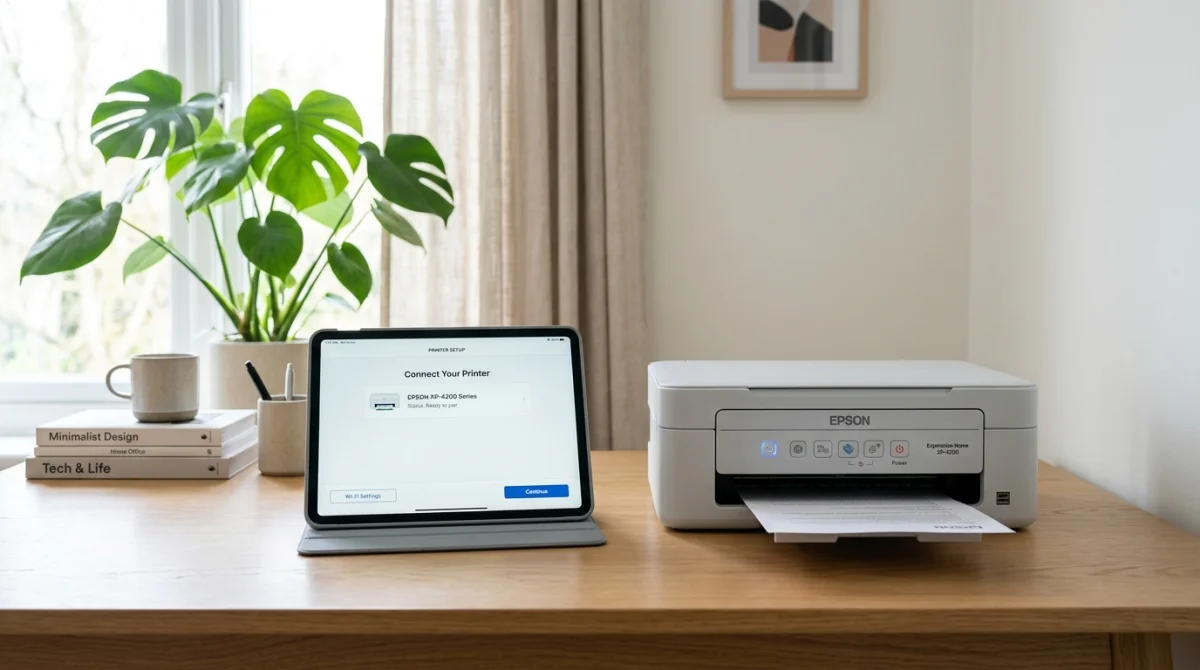
Utiliser le WPS pour une connexion plus rapide
Le WPS (connexion simplifiée) évite de taper la clé wifi. Il faut repérer le bouton sur la box et sur l’imprimante. Cette fonction n’existe pas partout, mais elle reste fréquente sur les modèles wifi.
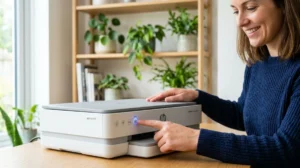
La méthode classique tient en deux gestes. Appuyer sur le bouton WPS de la box. Appuyer ensuite sur le bouton wifi ou WPS de l’imprimante. Une validation visuelle confirme ensuite la liaison. Pour aller plus loin, il faut maintenant paramétrer Android si la tablette utilise ce système.
Comment connecter une tablette à une imprimante en wifi sur Android ?
Sur Android, l’impression passe souvent par un service d’impression ou par l’application de la marque. Samsung détaille encore ce chemin sur sa page mise à jour le 01/11/2025. Pas de panique, la procédure reste courte.
Activer le service d’impression ou installer le plug‑in adapté
Le chemin courant ressemble à ceci. Paramètres, puis Connexions, puis plus de paramètres de connexion, puis Impression. Il faut ensuite activer le service d’impression par défaut. Si besoin, un plug‑in (petit module) se télécharge depuis Google Play.
Samsung cite aussi l’option Téléchargement d’un plug‑in. Il suffit alors de choisir l’application de la marque. HP, Epson, Canon ou Brother proposent généralement leur propre outil. Une fois installé, l’imprimante peut être reconnue automatiquement.
Les retours d’utilisateurs vont dans ce sens. L’un demande comment relier une Galaxy Tab 3 à une Epson PX720WD. La réponse donnée conseille d’installer le logiciel de l’imprimante et de choisir la connexion wifi. Pour aller plus loin, il reste l’ajout automatique ou manuel.
Ajouter l’imprimante automatiquement ou manuellement par adresse IP
Depuis une application comme Galerie, Gmail ou Chrome, le menu Imprimer permet souvent une détection automatique. Si l’imprimante n’apparaît pas, il faut ouvrir Toutes les imprimantes ou Ajouter une imprimante. Cette méthode est citée par Premiers-clics.
L’ajout manuel demande l’adresse IP de l’imprimante. Cette suite de chiffres identifie l’appareil sur le réseau local. Elle se trouve souvent dans le menu réseau de l’imprimante ou sur une page d’état imprimée depuis son panneau.
Cette solution aide quand la découverte automatique échoue. Elle évite aussi de recommencer toute l’installation. Pour aller plus loin, la logique change un peu sur iPad à cause d’AirPrint.
Comment connecter une tablette à une imprimante en wifi sur iPad ?
Sur iPad, la méthode la plus simple repose sur AirPrint (système d’impression d’Apple). Si l’imprimante est compatible, aucun pilote n’est généralement nécessaire. Il suffit surtout que les 2 appareils partagent le même wifi.
Utiliser AirPrint si l’imprimante est compatible
AirPrint fonctionne depuis de nombreuses applications. Il faut ouvrir le document, toucher partager ou le menu, puis choisir imprimer. L’iPad recherche alors les imprimantes AirPrint disponibles sur le réseau. Cette détection reste rapide quand le wifi est déjà bien configuré.
Si l’imprimante ne s’affiche pas, le problème vient souvent du réseau. L’iPad peut être sur un autre wifi. L’imprimante peut aussi ne pas gérer AirPrint. Pour aller plus loin, une autre solution existe sans passer par une application constructeur.
Comment connecter une tablette à une imprimante en wifi sans application constructeur ?
Sur iPad, une impression sans application constructeur reste possible si l’imprimante prend en charge AirPrint. Dans ce cas, le système iOS détecte l’appareil directement. C’est la solution la plus légère et souvent la plus propre.
Si l’imprimante n’est pas compatible, l’absence d’application devient vite une limite. Il faut alors passer par l’app de la marque, comme HP Smart ou Canon PRINT. Pour aller plus loin, il peut être utile d’étudier le wifi direct quand aucune box n’est disponible.
Comment configurer le wifi direct entre une tablette et une imprimante ?
Le Wi‑Fi Direct crée un lien direct entre la tablette et l’imprimante. Aucune box n’est nécessaire. Canon précise que l’imprimante affiche un SSID, c’est-à-dire le nom du réseau à rejoindre, avec parfois un mot de passe.
Dans quels cas utiliser le Wi‑Fi Direct plutôt que le réseau de la box
Cette méthode aide si aucun réseau domestique n’est disponible. Elle aide aussi quand la box pose problème ou quand l’imprimante doit rester isolée. Canon indique qu’il est possible de connecter jusqu’à 5 périphériques en même temps sur certaines imprimantes.
La procédure générale reste simple. Il faut activer la connexion directe sur l’imprimante. Il faut ensuite connecter la tablette au SSID affiché. Certains appareils demandent un mot de passe. D’autres non. Certains réglages exigent un mot de passe administrateur sur l’imprimante.
Premiers-clics conseille toutefois d’éviter cette méthode en premier choix. Elle peut devenir plus contraignante au quotidien. Pour aller plus loin, le mieux reste de lancer un document de test avant tout usage régulier.
Imprimer un document de test depuis la tablette
Le test d’impression confirme tout de suite si la connexion wifi fonctionne. Il faut ouvrir un document simple, comme une note, une photo ou un e-mail. Il faut ensuite choisir Imprimer et vérifier que la bonne imprimante apparaît.
Si la file d’impression démarre, la configuration est correcte. Si rien ne part, il faut regarder le statut de l’imprimante dans l’application ou dans le menu d’impression. Ce test évite de découvrir le problème au moment d’imprimer un document important.
Les sources Samsung citent plusieurs applications compatibles, comme Galerie, Chrome, Samsung Internet ou Gmail. Cela permet de tester avec un fichier déjà disponible. Pour aller plus loin, il reste les causes les plus fréquentes quand la tablette ne détecte rien.

Pourquoi ma tablette ne détecte pas mon imprimante en wifi ?
Le blocage vient souvent d’un détail. Mauvais réseau wifi, application absente, service d’impression désactivé ou adresse IP non trouvée. Les avis utilisateurs montrent bien cette difficulté, avec une note moyenne synthétique de 4,6 sur 5 pour l’utilité des échanges.
Vérifier le réseau, l’application, le plug‑in et l’adresse IP
Le premier contrôle porte sur le réseau. La tablette et l’imprimante doivent être sur le même wifi. La tablette ne doit pas utiliser la 3G ou 4G. L’imprimante doit rester allumée et déjà connectée à la box si le réseau classique est utilisé.
Le second contrôle porte sur le logiciel. Il faut vérifier l’application constructeur, le plug‑in Android ou AirPrint sur iPad. Si l’appareil n’apparaît toujours pas, l’ajout manuel par adresse IP reste une solution très utile. Pour aller plus loin, quelques actions simples règlent souvent le souci.
Comment résoudre un problème d’impression en wifi depuis une tablette ?
Il ressort que les solutions les plus efficaces sont concrètes. Redémarrer la box. Redémarrer l’imprimante. Relancer le wifi de la tablette. Mettre à jour l’application de la marque. Réinstaller le plug‑in si nécessaire. Ces gestes corrigent beaucoup d’échecs de détection.
Un utilisateur écrit, je n’y arrive pas, puis précise ne pas avoir le raisonnement informatique. Ce retour rappelle une chose simple, la procédure peut sembler technique, mais elle suit presque toujours le même ordre. Réseau, appli, détection, puis test.
Si la connexion reste impossible, le Wi‑Fi Direct ou le câble USB peuvent servir de solution de secours selon le modèle. L’essentiel consiste à partir de la méthode la plus simple, puis à monter d’un niveau seulement si besoin.
Une connexion réussie repose surtout sur trois points, une imprimante wifi compatible, le même réseau entre les appareils et le bon service d’impression. L’application de la marque aide souvent plus vite que le menu standard. Si la détection échoue, l’adresse IP ou le Wi‑Fi Direct offrent des solutions utiles sans tout changer.