Connecter une imprimante à un ordinateur bloque souvent pour une raison simple. Le câble n’est pas le bon, le Wi‑Fi n’est pas commun, ou le pilote manque.
Pas de panique, c’est plus simple qu’il n’y paraît. Les méthodes les plus utiles restent l’USB, le Wi‑Fi, l’Ethernet, l’ajout par adresse IP et le partage depuis un seul PC. Les données citées s’appuient sur Microsoft Support, Epson, Canon, HP et des guides publiés en 2024. Le plus souvent, l’installation prend autour de 10 minutes. Le tableau ci-dessous donne une vue claire avant les étapes détaillées.
| Méthode | Ce qu’elle permet | Démarche | Coût ou limite |
|---|---|---|---|
| USB | Connexion directe, stable et simple | Brancher un câble USB‑A vers USB‑B puis lancer l’ajout | Câble parfois vendu séparément |
| Wi‑Fi | Imprimer sans câble depuis plusieurs appareils | Relier l’imprimante au même réseau puis l’ajouter | Plus sensible aux coupures |
| Ethernet | Réseau filaire rapide et stable | Brancher un câble RJ‑45 à la box ou au routeur | Demande une prise réseau |
| Adresse IP | Ajouter une imprimante réseau non détectée | Saisir l’IP attribuée par le réseau | Nécessite l’IP correcte |
| Partage réseau | Utiliser une imprimante USB depuis d’autres PC | Activer le partage sur le PC hôte | Le PC hôte doit rester allumé |
🔍 À RETENIR
✅ POINTS DE DÉPART LES PLUS FIABLES
-
→
Câble USB correct : la plupart des imprimantes utilisent une prise carrée USB‑B côté imprimante et USB‑A côté ordinateur. -
→
Même réseau Wi‑Fi : l’ordinateur et l’imprimante doivent être reliés à la même box pour se voir correctement. -
→
Adresse IP automatique : en Ethernet, l’imprimante reçoit souvent seule une IP grâce au DHCP (attribution automatique du réseau). -
→
Pilote adapté : Windows ou macOS peut suffire, mais les fonctions scanner demandent souvent le pilote du constructeur.
🌐 RESSOURCES UTILES
🖥️ MICROSOFT SUPPORT
Cette aide officielle détaille l’ajout automatique, l’ajout manuel et le dépannage des imprimantes sous Windows.
📱 CANON PRINT OU EPSON IPRINT
Ces applications servent souvent à configurer un modèle sans écran et à lancer une connexion Wi‑Fi depuis un smartphone.
🌍 PAGE D’ASSISTANCE DU CONSTRUCTEUR
Le site du fabricant donne le pilote exact, le manuel et parfois un assistant d’installation dédié au modèle.
⚠️ LE PIÈGE LE PLUS COURANT
Une imprimante allumée peut rester invisible si le réseau n’est pas le même ou si le pilote manque. Un simple redémarrage des appareils règle aussi une partie des cas signalés par Microsoft.
Comment connecter mon imprimante à mon ordinateur en USB ?
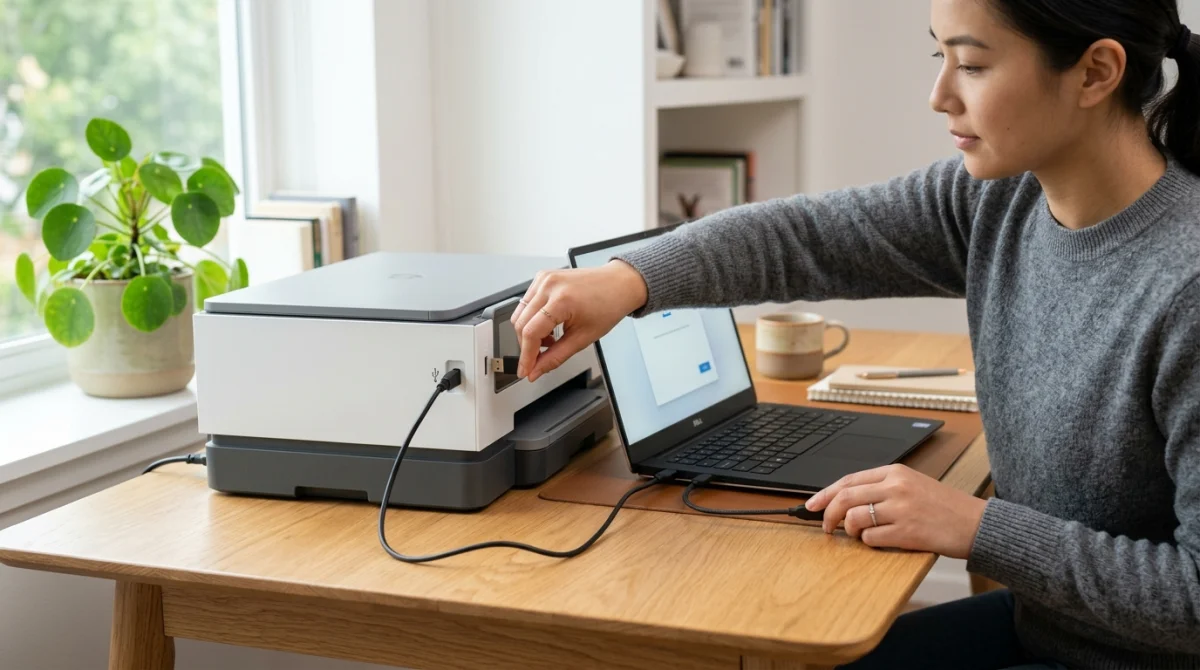
La connexion USB reste la solution la plus stable. Les guides marchands rappellent qu’une liaison filaire limite les coupures pendant l’impression. Il faut un câble USB‑A vers USB‑B, avec une prise carrée côté imprimante.
Quel câble utiliser et comment lancer la détection automatique
Le câble à prévoir relie le port USB‑A du PC au port USB‑B de l’imprimante. Ce câble n’est pas toujours fourni. Il vaut mieux vérifier la prise avant l’achat.
Allumer ensuite l’imprimante, puis brancher le câble. L’ordinateur peut lancer le Plug and Play (détection automatique). Cette fonction installe souvent le périphérique seule.
Si rien ne se passe, ouvrir Imprimantes et scanners dans Windows, ou Réglages Système sur Mac. Il faut ensuite cliquer sur Ajouter. La plupart des installations prennent environ 10 minutes selon plusieurs guides pratiques.
Le point faible de l’USB reste simple. Cette méthode impose une proximité physique. En échange, elle offre une connexion stable et souvent plus pérenne que le sans-fil. Pour aller plus loin, il faut vérifier si le pilote du fabricant débloque aussi le scanner.
Comment connecter mon imprimante à mon ordinateur en Wi‑Fi ?
Le Wi‑Fi évite les câbles et permet d’imprimer depuis plusieurs appareils. Cette méthode demande une règle simple. L’ordinateur et l’imprimante doivent utiliser le même réseau.

Configurer l’imprimante sur le même réseau que l’ordinateur
Il faut d’abord allumer l’imprimante et activer son Wi‑Fi. Ensuite, il faut choisir la box dans le menu de l’appareil et saisir le mot de passe. Le voyant réseau s’allume souvent en vert quand la connexion fonctionne.
Sur Windows, aller dans Paramètres, puis Imprimantes et scanners. Il faut cliquer sur Ajouter une imprimante ou un scanner. Sur Mac, ouvrir Réglages Système, puis Imprimantes et scanners, puis Ajouter.
Si l’imprimante apparaît, il suffit de la sélectionner. Le système installe parfois le pilote automatiquement. Sinon, il faut le télécharger sur le site du constructeur. HP, Canon, Epson et Brother proposent tous une page d’assistance dédiée.
Utiliser le WPS ou l’application du constructeur si l’imprimante n’a pas d’écran
Certaines imprimantes n’ont pas d’écran. Pas de panique, c’est plus simple qu’il n’y paraît. Il faut alors utiliser le WPS (connexion Wi‑Fi simplifiée) ou l’application constructeur.
Le logo WPS apparaît sur de nombreuses imprimantes récentes. Il faut appuyer sur le bouton WPS de la box, puis sur celui de l’imprimante. Ce mode concerne souvent des modèles liés à la norme 802.11n.
Autre option, utiliser Canon Print ou Epson iPrint depuis un smartphone. Ces applications aident à relier l’imprimante au réseau sans passer par un écran intégré. Pour aller plus loin, il faut comparer le Wi‑Fi avec l’Ethernet si les coupures reviennent souvent.
Comment connecter mon imprimante à mon ordinateur sous Windows 11 ?
Windows 11 sait détecter beaucoup d’imprimantes seul. Cette recherche automatique marche en USB, en Wi‑Fi ou sur un réseau local bien configuré.
Ajouter l’imprimante automatiquement depuis Imprimantes et scanners
Ouvrir Démarrer, puis Paramètres, puis Imprimantes et scanners. Cliquer ensuite sur Ajouter une imprimante ou un scanner. Windows lance une recherche de quelques secondes.
Si l’imprimante apparaît, il faut choisir Ajouter un périphérique. Windows peut aussi récupérer des pilotes recommandés et mis à jour. Microsoft documente cette option dans son aide officielle.
Cette méthode fonctionne bien pour les modèles courants. Par exemple, des imprimantes de bureau récentes combinent USB 2.0, LAN (réseau filaire) et Wi‑Fi. La HP Officejet Pro 9720e annonce aussi jusqu’à 22 ppm (pages par minute) en impression.
L’ajouter manuellement si elle n’est pas répertoriée
Si rien n’apparaît, cliquer sur L’imprimante que je veux n’est pas répertoriée. Windows propose alors un ajout par nom, par adresse IP ou par port.
Cette étape aide quand la détection réseau échoue. Il faut vérifier avant cela que l’imprimante est allumée, que le câble est bien branché et que le Wi‑Fi est identique des deux côtés. Un redémarrage du PC et de l’imprimante résout aussi des blocages simples.
Si le modèle reste absent, le pilote du fabricant devient souvent nécessaire. Pour aller plus loin, il faut suivre la même logique sur Mac, avec un menu différent.
Comment connecter mon imprimante à mon ordinateur sur Mac ?
macOS propose une installation assez directe. La plupart des modèles apparaissent dans Imprimantes et scanners après la mise sous tension ou la connexion au réseau.
Ajouter l’imprimante depuis Réglages Système > Imprimantes et scanners
Il faut ouvrir le menu Pomme, puis Réglages Système, puis Imprimantes et scanners. Cliquer ensuite sur le bouton Ajouter. Si l’imprimante apparaît, il suffit de la sélectionner.
Si elle n’apparaît pas, Mac permet souvent un ajout par adresse IP. Cette solution aide pour une imprimante en Ethernet ou en Wi‑Fi déjà reliée à la box. Une imprimante réseau reçoit généralement son IP automatiquement via le DHCP.
Le point fort de Mac reste la simplicité. Le point faible reste identique à Windows. Certaines fonctions avancées exigent le logiciel constructeur, surtout pour le scanner ou les réglages photo. Pour aller plus loin, il faut passer à l’ajout par IP quand la recherche classique échoue.
Comment connecter mon imprimante à mon ordinateur via l’adresse IP ?
L’adresse IP sert surtout quand l’imprimante ne remonte pas dans la liste. Cette méthode cible les imprimantes reliées en Wi‑Fi ou en Ethernet.
Quand choisir une connexion réseau Ethernet ou un ajout manuel par IP
Le câble RJ‑45 relie l’imprimante à la box ou au routeur. Il ne faut pas le confondre avec un câble téléphonique. Cette liaison offre une connexion plus stable et souvent plus rapide que le Wi‑Fi.
Une fois branchée, l’imprimante reçoit souvent une adresse IP seule. Il faut récupérer cette IP dans l’écran de l’imprimante, dans la page réseau, ou depuis l’interface de la box. Certaines box ont aussi 1 ou 2 ports USB pour partager une imprimante, selon le modèle.
Dans Windows ou Mac, il faut choisir l’ajout manuel et saisir cette IP. Cette méthode aide beaucoup quand la recherche automatique ne donne rien. Pour aller plus loin, il faut savoir quand un pilote générique suffit et quand il faut le pilote du fabricant.
Comment connecter mon imprimante à mon ordinateur sans installer de pilote ?
Sans pilote, tout ne fonctionne pas toujours. Pourtant, certains systèmes reconnaissent une imprimante avec un pilote générique (pilote simple fourni par Windows ou macOS).
Dans quels cas le pilote générique suffit et quand télécharger le pilote constructeur
Le pilote générique suffit parfois pour imprimer un document simple. C’est fréquent avec des modèles courants en USB ou sur un réseau local standard. Le système gère alors les fonctions de base.
La limite arrive vite avec une multifonction. Le scanner, les réglages photo, le niveau d’encre ou les formats spéciaux demandent souvent le pilote constructeur. Les fabricants fournissent encore souvent un CD, mais le téléchargement en ligne reste le plus courant.
Si le modèle n’imprime pas correctement, il faut télécharger le pilote exact sur le site officiel. Cette étape reste essentielle pour la compatibilité. Pour aller plus loin, il faut aussi savoir quoi faire si l’ordinateur ne trouve pas du tout l’imprimante.
Pourquoi mon ordinateur ne trouve pas mon imprimante et que faire ?
Une imprimante introuvable ne signale pas toujours une panne. Le blocage vient souvent d’un détail simple. Alimentation coupée, câble mal enfoncé, ou réseau différent.
Vérifier l’alimentation, les câbles, le Wi‑Fi, l’adresse IP et redémarrer les appareils
Il faut commencer par le plus simple. Vérifier que l’imprimante est allumée, que le papier est chargé et que le câble USB ou RJ‑45 tient bien. Si un voyant réseau existe, il doit souvent rester vert.
En Wi‑Fi, il faut contrôler le nom du réseau des deux côtés. Si l’imprimante a une page réseau, il faut aussi vérifier son adresse IP. Une file d’attente d’impression bloquée peut aussi empêcher une reprise normale.
Le redémarrage du PC et de l’imprimante règle un grand nombre de cas simples. Microsoft cite aussi des problèmes de port USB virtuel ou de conflits de pilote dans ses pages d’aide. Pas de panique, ces cas restent souvent réparables sans matériel neuf.
Réinstaller le pilote ou ajouter l’imprimante manuellement
Si la recherche automatique échoue, il faut supprimer l’ancienne installation puis réinstaller le pilote. Le site du fabricant reste la source la plus sûre. Cette étape corrige souvent les conflits logiciels.
L’ajout manuel par adresse IP reste aussi une bonne solution. Il aide quand l’imprimante est bien sur le réseau, mais reste invisible dans la recherche. Pour aller plus loin, il faut regarder le partage si une seule machine porte déjà l’imprimante.
Peut on partager une imprimante connectée à un seul ordinateur avec d’autres pc ?
Le partage d’imprimante permet d’utiliser une imprimante USB depuis d’autres ordinateurs. Cette solution convient surtout aux petits réseaux, comme un domicile ou un petit bureau.
Il faut connecter l’imprimante au PC hôte, puis activer son partage dans les paramètres du système. Ensuite, les autres PC ajoutent une imprimante réseau partagée. Epson rappelle que cette logique vise surtout les réseaux simples.
La limite est claire. Le PC hôte doit rester allumé pour que l’impression fonctionne. Sur d’anciennes versions de Windows, un compte administrateur pouvait être nécessaire pour activer ce partage. Pour une utilisation régulière sur plusieurs appareils, le Wi‑Fi ou l’Ethernet restent souvent plus pratiques.
Connecter une imprimante devient bien plus simple quand la méthode correspond au besoin réel. L’USB reste le plus stable pour un seul poste, tandis que le Wi‑Fi et l’Ethernet conviennent mieux à plusieurs appareils. Si la détection échoue, l’ajout par adresse IP et le pilote du constructeur règlent une grande partie des blocages.