Le problème revient souvent. La photo semble correcte à l’écran, puis le tirage 10×15 sort avec des marges, un cadrage faux ou une image floue. Pas de panique, c’est plus simple qu’il n’y paraît. La plupart des erreurs viennent du format, du papier choisi ou des réglages du pilote d’impression.
Les données disponibles montrent une méthode claire. Il faut vérifier la taille réelle, souvent proche de 10,2 x 15,3 cm, préparer le fichier, contrôler le ratio 3:2, puis choisir le bon support. Les conseils de HP, les réglages de logiciels comme GIMP ou Lightroom, et les options des labos en ligne servent de repères fiables. Le tableau ci-dessous donne une vue d’ensemble avant les étapes détaillées. Pour aller plus loin, chaque point est expliqué ensuite.
| Méthode | Ce qu’elle permet | Démarche | Coût |
|---|---|---|---|
| Imprimante photo à domicile | Tirage rapide sur papier 102 x 152 mm | Choisir le bon format, le bon papier et la meilleure qualité | Variable |
| Lightroom | Mise en page précise et modèles d’impression | Module Impression puis Mise en page, format et orientation | Logiciel payant |
| GIMP | Réglage direct à 150 x 100 mm | Image, Taille de l’impression, puis impression | Gratuit |
| smartphoto | Cadrage manuel avant commande | Icône stylo puis Cadrage, déplacement de l’image | Payant |
| Photobox | Tirages standard 10×15 livrés à domicile | Envoyer le fichier puis valider le format | Dès 0,25 € |
🔍 À RETENIR
✅ LES RÉGLAGES QUI ÉVITENT LES ERREURS
-
→
Format exact : choisir 102 x 152 mm ou 4 x 6 pouces quand le menu ne montre pas 10 x 15 cm. -
→
Bon support : utiliser un papier photo compatible avec l’imprimante. Le papier jet d’encre ne va pas dans une laser. -
→
Chargement correct : caler les guides papier et respecter le sens brillant vers le haut ou vers le bas selon le bac. -
→
Aperçu final : vérifier le cadrage avant impression. Les marges et rognages apparaissent souvent à cette étape.
🌐 OUTILS ET RESSOURCES UTILES
🖨️ LIGHTROOM
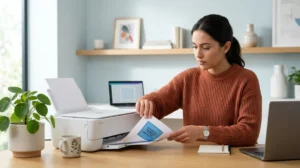
Le module Impression permet de choisir imprimante, format et orientation. Des modèles d’impression font gagner du temps sur les tirages répétés.
🧩 GIMP ET GUTENPRINT
Sous Linux, GIMP permet de régler 150 x 100 mm. Gutenprint ajoute parfois un choix plus fin du papier et de la taille.
📷 SMARTPHOTO
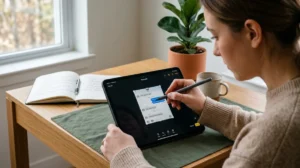
L’icône stylo ouvre le cadrage. Les pointillés montrent la zone coupée. Le déplacement de l’image évite de rogner un visage.
⚠️ LE PIÈGE LE PLUS COURANT
Le problème vient souvent du rapport d’image. Si la photo n’est pas en 3:2, le logiciel recadre ou ajoute des bords. Si l’aperçu semble bon mais la sortie reste fausse, les retours d’utilisateurs montrent qu’il faut vérifier le pilote d’imprimante et les marges imposées.
Comment imprimer une photo au format 10×15 chez soi ?
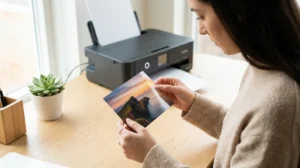
Le réglage de base consiste à choisir le bon format dans le menu d’impression. Le 10×15 correspond au plus souvent à 102 x 152 mm ou 4 x 6 pouces. Cette équivalence vient du standard photo utilisé depuis les minilabs des années 1980. C’est encore le format le plus courant pour les albums et les cartes postales.
Les avis d’utilisateurs confirment le même point. Sur Chassimages, 321bigbang expliquait que Lightroom proposait surtout de grandes feuilles. Un autre membre, jamix2, rappelait que le bouton Mise en page permet de choisir l’imprimante, le format et l’orientation. C’est souvent là que se débloque la situation.
Sélectionner le bon format 10×15 cm ou 102 × 152 mm dans les paramètres d’impression
Dans le pilote d’impression (menu qui pilote l’imprimante), plusieurs noms peuvent désigner le même format. Il faut chercher 10 x 15 cm, 102 x 152 mm ou 4 x 6 pouces. Certaines imprimantes affichent aussi 4 x 6 borderless pour le sans bordure.
Si le logiciel laisse une mise à l’échelle automatique, mieux vaut la désactiver si le cadrage semble faux. Une échelle à 100 % évite souvent les déformations. Pour aller plus loin, le contrôle de l’aperçu avant validation reste le réflexe le plus utile.
Choisir le bon papier photo et le charger dans le bon bac
Le support compte autant que le fichier. HP rappelle qu’un papier photo pour jet d’encre ne doit pas aller dans une imprimante laser. Le risque ne concerne pas seulement la qualité. Le papier peut aussi mal passer dans la machine.
Il faut retirer le papier présent avant chargement. Le papier photo se place souvent dans le sens de la longueur. Avec un bac arrière jet d’encre, la face brillante va souvent vers le haut. Avec un bac avant jet d’encre, elle va souvent vers le bas. Les guides papier doivent serrer la pile sans la bloquer. Pour aller plus loin, un test sur feuille simple évite de gaspiller le papier photo.
Régler la qualité d’impression, le type de papier et l’orientation
Le menu d’impression doit reprendre exactement le support choisi. Le bon type de papier améliore les couleurs et la netteté. Sur Chassimages, kphoto résumait bien le problème. Il faut sélectionner le bon type de papier dans le pilote.
La qualité d’impression doit passer sur Optimale, max DPI (nombre de points imprimés par pouce) ou qualité supérieure selon la marque. L’orientation portrait ou paysage doit suivre la photo. Si l’image semble tassée, le mauvais sens est souvent en cause. Pour aller plus loin, des profils enregistrés dans Lightroom accélèrent les tirages répétés.
Préparer la photo avant l’impression en 10×15
Une bonne impression commence avant le clic sur Imprimer. Une photo nette à l’écran peut sortir moyenne sur papier si le fichier manque de détails. Le 10×15 reste petit, mais il demande un fichier propre. Les données générales des fabricants confirment qu’une haute résolution donne des tirages plus nets et plus vifs.
La préparation sert aussi à éviter les corrections automatiques trop fortes. Certains logiciels poussent la couleur ou le contraste sans prévenir. Une retouche légère garde la main sur le résultat final. Pour aller plus loin, il faut d’abord vérifier la résolution puis ajuster la lumière avec mesure.
Quelle résolution minimale pour un tirage 10×15 net ?
Pour un tirage net, un fichier d’environ 1200 x 1800 pixels donne déjà une base correcte à 300 dpi (densité d’impression). Plus le fichier est grand, plus la marge de sécurité augmente. Une image issue d’un smartphone récent dépasse souvent cette taille.
Si le fichier vient d’une capture d’écran ou d’un envoi compressé, le flou peut apparaître rapidement. Le papier photo ne masque pas ce défaut. Il le montre davantage. Pour aller plus loin, mieux vaut partir du fichier original plutôt que d’une copie reçue sur messagerie.
Retoucher légèrement la luminosité, le contraste et la netteté avant d’imprimer
Le papier absorbe un peu la lumière. Une photo peut donc paraître plus sombre une fois imprimée. Une légère hausse de luminosité et de contraste aide souvent. La netteté doit rester modérée. Un renforcement trop fort crée des contours artificiels.
Un test simple suffit. Imprimer une version brouillon permet de corriger sans coût élevé. Les conseils généraux des fabricants vont dans ce sens. Il faut retoucher avant impression, pas après la sortie. Pour aller plus loin, comparer le tirage à l’écran dans une pièce bien éclairée aide à mieux juger.
Comment recadrer une photo pour le format 10×15 sans couper des visages ?
Le cadrage pose souvent plus de problèmes que l’impression elle-même. Le format 10×15 suit un rapport 3:2. Si la photo vient d’un smartphone en 4:3 ou d’un carré, une partie de l’image disparaît. Pas de panique, c’est prévisible et cela se corrige avant le tirage.
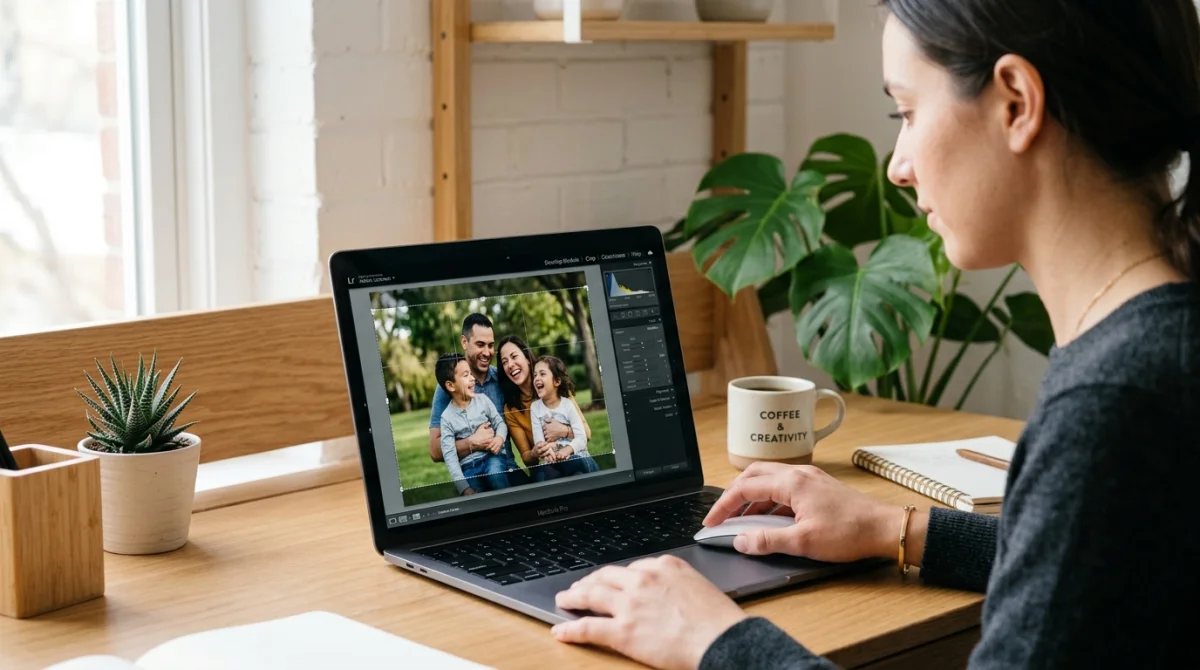
Les services en ligne le rappellent clairement. myposter.fr indique qu’une image peut être rognée si ses dimensions ne correspondent pas au tirage. Chez smartphoto, les pointillés signalent la zone coupée dans l’outil de cadrage. Ce repère visuel évite les mauvaises surprises. Pour aller plus loin, il faut comprendre le ratio puis contrôler l’aperçu jusqu’au bout.
Comprendre le ratio 3:2 du format 10×15
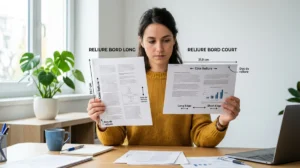
Le ratio 3:2 signifie que la longueur vaut une fois et demie la largeur. Pour un tirage 10 x 15, cela donne bien 3:2. Une photo en 4:3 remplit la hauteur, mais elle déborde sur la largeur. Le logiciel coupe alors une bande.
Le côté court peut aussi être imposé seul dans certains labos. Chez smartphoto, le choix peut se faire par côté court de 10, 11 ou 13 cm. Si l’option ne recadre pas, la longueur varie. Ce point compte pour les albums à cases fixes. Pour aller plus loin, mieux vaut recadrer soi-même avant l’envoi.
Vérifier l’aperçu pour éviter l’étirement ou le rognage automatique
L’aperçu montre presque toujours le résultat réel. Il faut vérifier que l’image ne s’étire pas et qu’aucun visage ne touche le bord. Si la tête d’une personne approche du cadre, mieux vaut déplacer le recadrage ou réduire légèrement l’agrandissement.
Les retours d’utilisateurs vont dans le même sens. Sur PhotoFiltre, jurom signalait des marges, un mauvais cadrage et une photo déformée. Tom répondait que si l’aperçu est correct, il faut regarder les paramètres de l’imprimante. Pour aller plus loin, il faut donc contrôler à la fois l’aperçu du logiciel et celui du pilote.
Peut-on imprimer sans marges sur du papier 10×15 ?
Le sans bordure dépend de l’imprimante. Certaines machines acceptent le mode borderless (sans bordure), d’autres non. Le logiciel peut sembler précis, mais le pilote ou l’imprimante ajoutent parfois des zones non imprimables. C’est une limite matérielle, pas forcément une erreur de réglage.
Les problèmes de marges reviennent très souvent dans les forums. Ils expliquent une grande partie des impressions ratées en 10×15. La bonne méthode consiste à vérifier l’option dédiée puis à faire un essai simple. Pour aller plus loin, il faut distinguer l’absence d’option et le mauvais paramétrage.
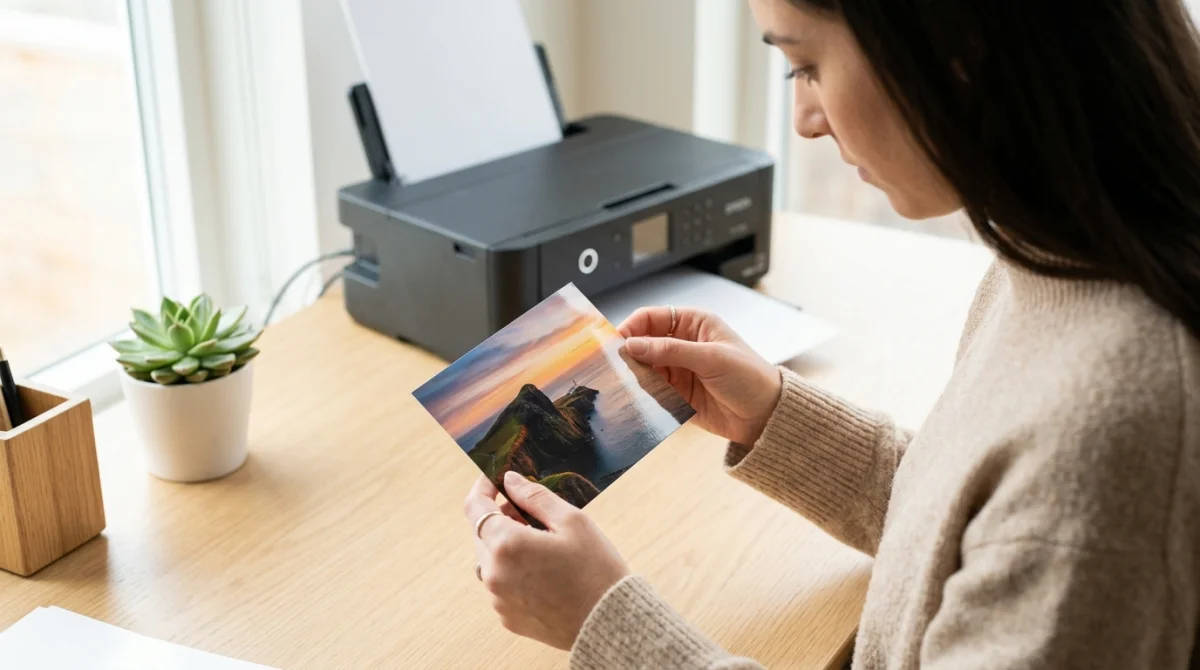
Activer l’option sans bordure si l’imprimante le permet
Dans le menu d’impression, il faut chercher une option comme sans bordure, borderless ou bord à bord. Elle apparaît souvent seulement si le format 10×15 correct est choisi. Sur certaines imprimantes, le mode sans bordure n’est disponible qu’avec du papier photo.
Il faut aussi conserver le bon bac papier. Un mauvais bac peut réactiver des marges automatiques. HP cite le format 102 x 152 mm parmi les petits formats pris en charge sur plusieurs modèles. Pour aller plus loin, un test rapide montre tout de suite si le modèle gère vraiment ce mode.
Que faire si des marges blanches apparaissent quand même ?
Si les marges restent visibles, le plus probable est un blocage du pilote. Il faut revérifier le format, l’échelle et le type de papier. Une autre cause fréquente existe. L’imprimante impose des marges minimales impossibles à supprimer.
Dans ce cas, un essai sur papier brouillon avec un cadre au format 10×15 aide à mesurer le décalage. Cette méthode évite de perdre plusieurs feuilles photo. Pour aller plus loin, si le sans bordure reste impossible, un labo en ligne donnera souvent un résultat plus simple à obtenir.
Comment envoyer un fichier au labo pour un tirage 10×15 ?
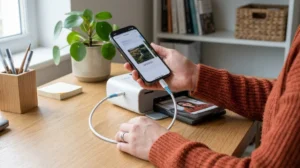
Le labo en ligne évite beaucoup de réglages matériels. Il faut surtout envoyer un fichier déjà cadré pour le 10×15. Cette étape limite le recadrage automatique du site. Le format reste très courant. Photobox affiche par exemple des tirages 10×15 à 0,25 € l’unité, hors livraison, avec des remises de 10 % dès 10 tirages et 20 % dès 50.
Le délai annoncé donne aussi un repère. L’exemple affiché par Photobox mentionne une livraison standard en 3 à 4 jours ouvrés, avec des frais à partir de 2,99 €. Le labo peut donc coûter peu cher si le volume augmente. Pour aller plus loin, il faut surtout contrôler le cadrage avant de valider la commande.
Préparer un fichier au bon cadrage avant l’envoi
Le plus simple consiste à recadrer l’image en 3:2 dans le logiciel de retouche. Une taille comme 1800 x 1200 pixels ou plus suffit pour un petit tirage net. Le labo recevra un fichier déjà prêt. Le site aura donc moins de raisons de couper l’image.
Cette méthode sert aussi pour les albums et les cartes postales. Le format 10×15, proche d’une carte postale, reste très utilisé pour ces usages. Pour aller plus loin, il faut garder un peu d’espace autour des visages et des textes avant l’export du fichier.
Comprendre le recadrage automatique des sites de tirage
Les sites adaptent souvent les photos à la taille commandée. Si l’image ne correspond pas exactement, le recadrage automatique coupe une partie. Chez smartphoto, l’icône stylo ouvre l’outil Cadrage. Les pointillés montrent la zone rognée, puis l’image se déplace à la main.
L’option qui garde la photo entière existe parfois. Elle évite la coupe, mais elle peut produire des longueurs différentes. Ce point gêne les supports à dimensions fixes. Pour aller plus loin, mieux vaut choisir entre image entière et format strict avant de confirmer le panier.
Que faire si le tirage 10×15 arrive trop sombre ou flou ?
Le défaut a souvent une cause simple. Un tirage trop sombre vient d’un écran trop lumineux, d’un papier mal choisi ou d’un réglage automatique trop fort. Un tirage flou vient plutôt d’un fichier trop petit, d’une netteté absente ou d’un mauvais mode de qualité. Pas de panique, chaque cause se vérifie rapidement.
Les retours de forums montrent aussi un autre point. L’aperçu peut être correct, mais la sortie reste mauvaise si le pilote force d’autres marges ou un autre support. Sur Ubuntu, jmsrt indiquait régler 150 x 100 mm dans GIMP. mloupiot conseillait aussi Gutenprint pour choisir la taille et le type de papier. Pour aller plus loin, il faut donc tester la chaîne complète, du fichier jusqu’au pilote.
Si le tirage manque de lumière, une légère correction avant impression aide souvent. Si le flou reste visible, il faut repartir du fichier original. Une seconde impression brouillon permet de vérifier la correction sans gaspillage. Quand les essais maison se répètent sans progrès, le labo en ligne devient une solution pratique et souvent régulière.
Le bon résultat dépend surtout de trois points. Il faut un format 10×15 correctement choisi, un cadrage 3:2 vérifié dans l’aperçu et un papier photo adapté à l’imprimante. Quand un doute persiste sur les marges ou le rognage, un test brouillon ou un envoi au labo permet d’obtenir un tirage propre sans multiplier les essais.