Connecter une imprimante en wifi bloque souvent sur le même point. Le réseau n’apparaît pas. Le mot de passe échoue. L’ordinateur ne détecte rien. Pas de panique, c’est plus simple qu’il n’y paraît. La plupart des fabricants prévoient plusieurs méthodes, avec écran, avec WPS ou via une application dédiée.
Les données publiées par Brother, HP, Xerox, Bouygues et Onliz montrent un schéma assez stable. Il faut vérifier la compatibilité, préparer le nom du réseau (SSID, nom visible du wifi), choisir la bonne bande de fréquence, puis ajouter l’imprimante sur l’appareil utilisé. La suite détaille ces étapes avant un aperçu pratique dans le tableau.
| Méthode | Principe | Démarche | Coût |
|---|---|---|---|
| Assistant sans fil | Connexion depuis l’écran de l’imprimante | Choisir le réseau puis saisir le mot de passe | Gratuit |
| WPS | Connexion rapide par bouton | Appuyer sur le routeur puis lancer WPS | Gratuit |
| Application fabricant | Configuration guidée, utile sans écran | Activer le mode wifi puis suivre l’application | Gratuit |
| USB temporaire | Paramétrage du wifi via ordinateur | Brancher en USB puis entrer les infos réseau | Gratuit si câble disponible |
| WiFi Direct | Connexion directe sans réseau local | Relier l’appareil à l’imprimante elle-même | Gratuit |
🔍 À RETENIR
✅ LES BASES À VÉRIFIER AVANT TOUT
-
→
Compatibilité : la mention WiFi, Wireless ou WiFi Direct figure souvent sur l’étiquette, l’emballage ou la fiche du fabricant. -
→
Distance : la configuration fonctionne mieux à moins de 10 mètres de la box, sans mur épais entre les deux. -
→
Informations réseau : le SSID (nom du réseau) et le mot de passe doivent être prêts avant de lancer l’assistant. -
→
Bande de fréquence : certains modèles acceptent seulement le 2,4 GHz. Il faut vérifier ce point dans le manuel.
🌐 OUTILS ET RESSOURCES UTILES
📱 APPLICATION DU FABRICANT
Elle guide la connexion pas à pas. Elle aide surtout pour les imprimantes sans écran ou avec menu limité.
💿 PILOTE ET LOGICIEL
Le pilote (petit programme qui fait communiquer l’ordinateur et l’imprimante) reste utile si la détection échoue.
🛠️ MISE À JOUR DU FIRMWARE
Le firmware (logiciel interne de l’imprimante) améliore souvent la stabilité wifi et corrige des erreurs de connexion.
⚠️ LE PIÈGE LE PLUS FRÉQUENT
Une imprimante peut voir le réseau mais refuser la connexion. La cause vient souvent d’un mot de passe erroné, d’un réseau en 5 GHz non pris en charge ou d’un filtrage MAC du routeur. Un redémarrage de la box et de l’imprimante règle aussi une partie des blocages.
Vérifier la compatibilité et les prérequis avant de connecter une imprimante en WiFi
Connecter une imprimante en wifi commence par une vérification simple. Il faut repérer la mention WiFi, Wireless ou WiFi Direct sur l’appareil, l’emballage ou la fiche du fabricant. Si le modèle est ancien et seulement filaire, un serveur d’impression sans fil peut parfois ajouter cette fonction. Les sources Bouygues et Brother citent cette possibilité selon le matériel. Pour aller plus loin, il faut ensuite préparer les bons paramètres réseau.
Vérifier que l’imprimante prend bien en charge le WiFi
Le moyen le plus sûr reste la page produit du fabricant. Le manuel d’utilisation donne aussi les modes pris en charge. Certains modèles offrent le wifi réseau. D’autres proposent seulement WiFi Direct, qui ne remplace pas toujours une connexion à la box. Cette nuance évite des réglages inutiles. Pour aller plus loin, le type exact de connexion mérite une vérification avant de commencer.
Préparer le nom du réseau, le mot de passe WiFi et la bonne bande de fréquence
Le SSID (nom visible du réseau) et le mot de passe doivent être disponibles. Ces données figurent souvent sur la box si elles n’ont pas changé. Il faut aussi vérifier la bande utilisée. Certains modèles fonctionnent seulement en 2,4 GHz. Bouygues rappelle ce point, fréquent sur des imprimantes domestiques. Les Décideurs recommandent aussi moins de 10 mètres entre la box et l’imprimante pendant la configuration. Pour aller plus loin, la connexion peut ensuite se faire directement depuis le panneau de l’imprimante.
Comment connecter une imprimante en WiFi depuis son écran ou son assistant de configuration
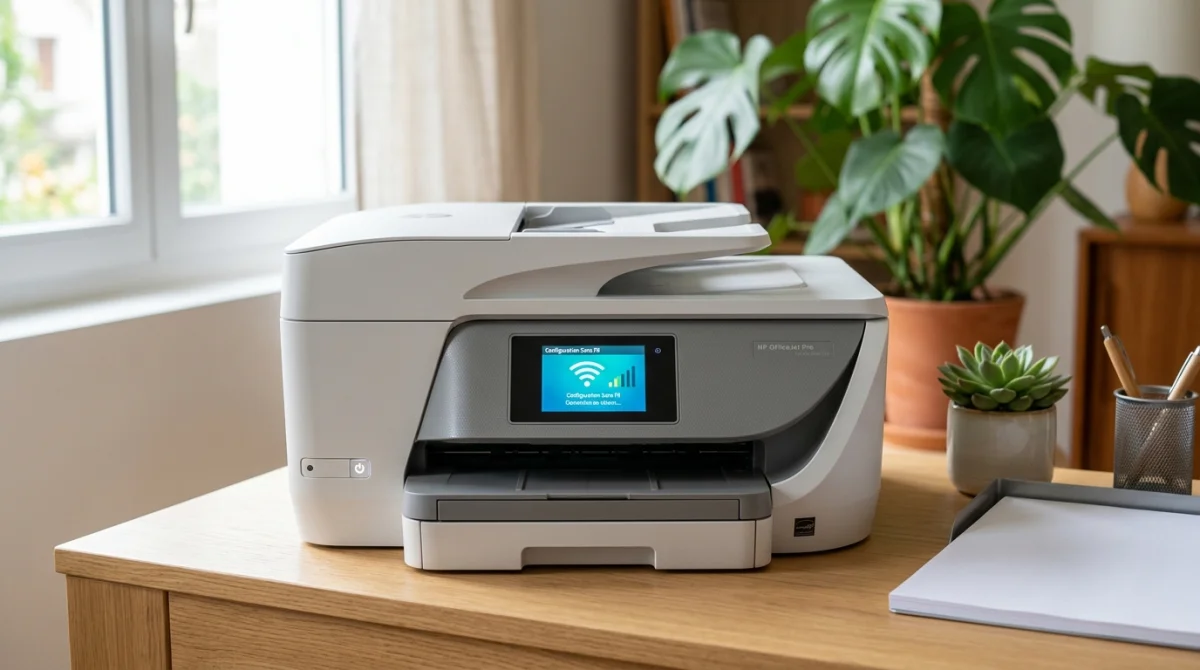
Cette méthode reste la plus directe. L’écran de l’imprimante ouvre souvent un menu Réseau, Sans fil ou Configuration. Il suffit ensuite de lancer l’assistant de configuration sans fil. Les guides HP et Xerox décrivent cette procédure sur de nombreux modèles récents. C’est plus simple qu’il n’y paraît quand le menu est déjà traduit en français. Pour aller plus loin, la sélection du réseau demande surtout de l’attention sur un point précis.
Sélectionner le réseau WiFi et saisir le mot de passe
L’imprimante affiche la liste des réseaux visibles. Il faut choisir le bon SSID, puis entrer le mot de passe exact. Une majuscule oubliée suffit à bloquer la connexion. Si plusieurs réseaux portent un nom proche, mieux vaut comparer avec l’étiquette de la box. Après validation, l’imprimante reçoit souvent une adresse IP (numéro réseau local) en quelques secondes. Si la connexion réussit, un voyant wifi devient fixe. Pour aller plus loin, le bouton WPS peut éviter la saisie manuelle.
Certains fabricants proposent aussi un programme d’installation automatique sur ordinateur. Xerox précise qu’il suffit alors de choisir le mode WiFi dans le logiciel, puis de suivre les étapes affichées. Cette aide réduit les erreurs de saisie. Le point faible reste la dépendance au logiciel du constructeur. Pour aller plus loin, le WPS reste une option plus rapide sur certaines box.
Utiliser le bouton WPS pour connecter une imprimante en WiFi plus rapidement
Le WPS (connexion rapide sécurisée par bouton) évite de taper le mot de passe. Cette méthode fonctionne seulement si la box et l’imprimante la prennent en charge. HP la cite comme alternative quand l’assistant sans fil n’apparaît pas. Le principe est simple. Il faut activer le mode WPS sur l’imprimante, puis appuyer sur le bouton WPS du routeur dans le délai demandé. Pour aller plus loin, quelques limites doivent être connues avant de choisir cette méthode.
Le gain de temps est réel, mais tous les routeurs ne gardent pas cette fonction activée. Certaines interfaces de box la désactivent pour des raisons de sécurité. Si la connexion échoue, il faut revenir à l’assistant classique ou à l’application du fabricant. Le bon réflexe consiste à rapprocher les appareils pendant l’opération. Les Décideurs conseillent encore moins de 10 mètres sans obstacle. Pour aller plus loin, l’absence d’écran sur l’imprimante n’empêche pas la connexion.
Comment connecter une imprimante en WiFi sans écran ni assistant ?
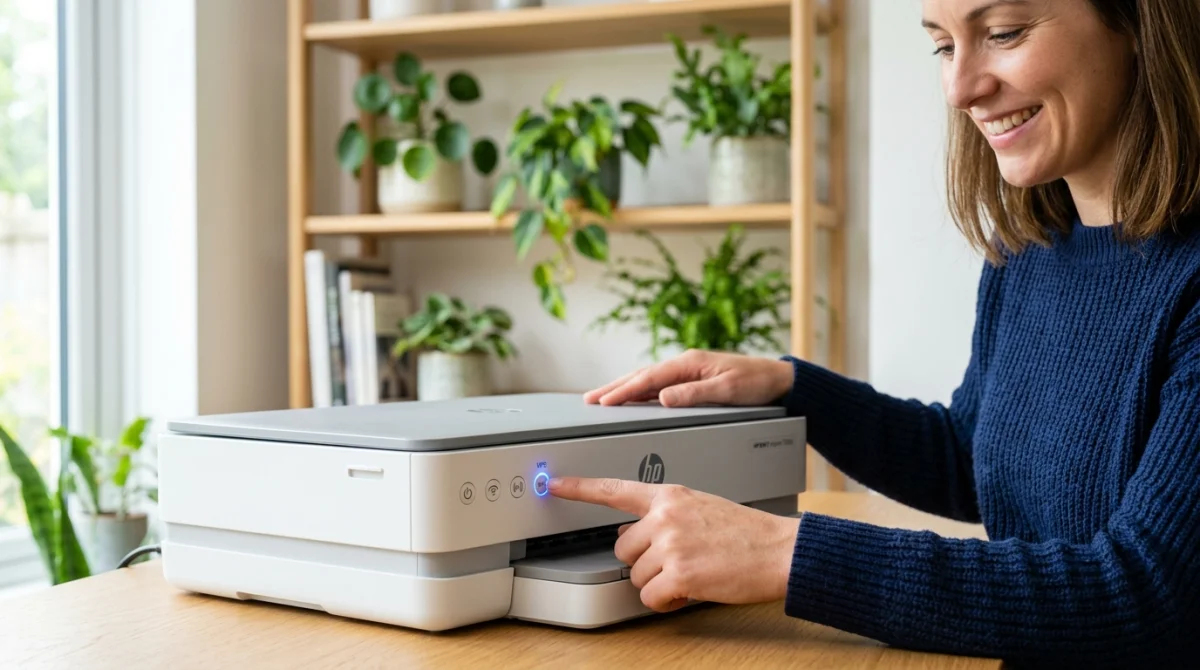
Une imprimante sans écran ne bloque pas la configuration. Pas de panique. Les fabricants prévoient souvent un mode de configuration wifi temporaire. HP indique, sur certains modèles, qu’il faut maintenir les boutons Sans fil et Annuler pendant 5 secondes. Le voyant clignote alors. Cela signifie que l’imprimante attend les paramètres réseau. Pour aller plus loin, deux solutions dominent ensuite, l’application mobile ou le câble USB temporaire.
Passer par l’application du fabricant ou par une configuration USB temporaire
L’application du fabricant guide chaque étape. HP précise que le mode de configuration reste actif jusqu’à la connexion ou pendant 2 heures. Il faut donc lancer l’application assez vite. Cette méthode marche bien sur smartphone et ordinateur. Elle convient aux modèles récents qui affichent peu d’options physiques. Pour aller plus loin, une autre méthode reste utile si l’application échoue.
La configuration par USB temporaire consiste à brancher l’imprimante à un ordinateur, puis à renseigner le wifi dans le logiciel du constructeur. Bouygues cite cette option pour les modèles récalcitrants. L’avantage est clair. Le réseau et le mot de passe sont saisis au clavier. Le point faible reste la présence d’un câble compatible. Pour aller plus loin, il faut ensuite ajouter l’imprimante dans le système utilisé.
Connecter l’imprimante en WiFi sur Windows et macOS
Une fois l’imprimante reliée au réseau, l’ordinateur doit encore la détecter. Cette étape reste normale. Sans elle, l’impression ne part pas. Les guides Onliz et Xerox décrivent un parcours court sur Windows et macOS. Si l’imprimante n’apparaît pas du premier coup, un pilote à jour résout souvent le problème. Pour aller plus loin, les deux systèmes suivent une logique proche mais avec des menus différents.
Ajouter l’imprimante dans Windows
Dans Windows, il faut ouvrir Paramètres, puis Périphériques, puis Imprimantes et scanners. Il faut cliquer sur Ajouter une imprimante ou un scanner. Si le modèle apparaît, la suite est guidée. Sinon, le Panneau de configuration propose aussi un ajout manuel. Xerox mentionne cette seconde voie quand la détection automatique échoue. Pour aller plus loin, l’installation du pilote peut encore être demandée.
Ajouter l’imprimante dans macOS
Dans macOS, il faut ouvrir Réglages système ou Préférences Système, puis Imprimantes et scanners. Le bouton + lance la recherche. L’imprimante connectée au même réseau doit apparaître dans la liste. Après validation, elle devient disponible dans le menu d’impression des applications. Brother et Xerox confirment ce comportement après installation correcte du pilote. Pour aller plus loin, l’impression depuis Android suit le même principe réseau.
Comment connecter une imprimante en WiFi depuis un smartphone Android ?
Le smartphone peut imprimer sans passer par un ordinateur. Il faut d’abord que l’imprimante soit déjà connectée au même réseau WiFi. Ensuite, l’application du fabricant aide souvent à repérer le modèle et à lancer une impression de test. Bouygues, Onliz et HP indiquent cette méthode sur leurs guides publics. C’est pratique pour les documents PDF, les photos et certains fichiers bureautiques. Pour aller plus loin, le mode de connexion choisi change parfois l’usage réel.
Si l’imprimante n’apparaît pas, il faut vérifier que le téléphone n’utilise pas un autre réseau, comme un wifi invité. Ce détail bloque souvent la détection. Une application constructeur contourne parfois cette limite. Si le réseau reste fermé aux périphériques, le WiFi Direct peut prendre le relais. Pour aller plus loin, la différence entre wifi direct et réseau local mérite une explication claire.
Quelle est la différence entre WiFi Direct et connexion au réseau ?
Le WiFi Direct crée un lien direct entre l’appareil et l’imprimante. La box n’intervient pas. Cette solution aide dans un hôtel, un campus ou un réseau invité qui bloque les échanges entre appareils. HP la recommande dans ce cas. La connexion au réseau local, elle, relie l’imprimante à la box. Tous les appareils du même réseau peuvent alors l’utiliser. Pour aller plus loin, chaque méthode a des avantages et des limites.
La connexion au réseau local facilite le partage dans une famille ou un petit bureau. Bouygues souligne cet avantage pour plusieurs appareils. Le WiFi Direct est plus simple en déplacement, mais moins pratique pour un usage partagé. Il faut souvent se connecter directement au réseau créé par l’imprimante. Cela coupe parfois l’accès internet pendant l’impression. Pour aller plus loin, certains messages d’erreur viennent justement du réseau choisi.
Pourquoi mon imprimante indique réseau introuvable ?
Le message réseau introuvable apparaît souvent pour des causes simples. La box peut être trop loin. Le mot de passe peut contenir une erreur. La bande peut être incompatible. Les guides Les Décideurs et TonerPartenaire citent aussi les interférences, les pilotes obsolètes et le firmware ancien. Pas de panique, le problème se corrige souvent en quelques vérifications courtes. Pour aller plus loin, les points de contrôle les plus utiles suivent juste après.
Vérifier la portée, le mot de passe, le filtrage du routeur et les pilotes
La première vérification concerne la portée. Si l’imprimante est loin de la box, la connexion devient instable. TonerPartenaire conseille de rapprocher l’appareil ou d’utiliser un répéteur. Ensuite, il faut ressaisir le mot de passe avec attention. Une seule erreur suffit. Si le routeur utilise un filtrage MAC (liste d’appareils autorisés), l’adresse de l’imprimante doit être ajoutée. Pour aller plus loin, le logiciel interne mérite aussi un contrôle.
Un pilote à jour et un firmware récent améliorent la stabilité. Les Décideurs rappellent que ces mises à jour renforcent aussi la sécurité et la vitesse de réponse. Si l’impression n’arrive toujours pas, un redémarrage de la box, de l’imprimante et de l’ordinateur résout souvent le souci. La file d’attente d’impression peut aussi bloquer les demandes. Pour aller plus loin, un changement de box demande souvent une reconnexion complète.
Comment reconnecter une imprimante après le changement de box ?
Après un changement de box, l’imprimante garde souvent l’ancien nom de réseau et l’ancien mot de passe. Elle ne peut donc plus se connecter seule. Il faut relancer l’assistant wifi, le WPS ou l’application du fabricant. Si le nouveau réseau a exactement le même nom et le même mot de passe que l’ancien, la reconnexion peut être automatique. Ce cas reste pratique mais pas systématique. Pour aller plus loin, une remise à zéro réseau peut aider.
Si la reconnexion échoue, il faut restaurer les paramètres réseau de l’imprimante, puis reprendre la configuration depuis le début. HP explique que cette remise en mode configuration réactive le voyant sans fil sur certains modèles. Il faut ensuite vérifier la bande utilisée, surtout si la nouvelle box sépare le 2,4 GHz et le 5 GHz. Une base simple évite la plupart des blocages, un bon réseau, un bon mot de passe et un pilote à jour.
Connecter une imprimante en wifi repose surtout sur trois points. Il faut vérifier la compatibilité, choisir la bonne méthode de connexion et ajouter ensuite l’imprimante dans l’appareil utilisé. La plupart des blocages viennent d’un mot de passe mal saisi, d’un réseau 2,4 GHz non identifié ou d’un pilote trop ancien. Avec ces repères, le diagnostic devient plus rapide et les erreurs se corrigent sans manipulation complexe.