Imprimer en livret pose souvent le même blocage. Les pages sortent dans le mauvais ordre, ou le verso arrive à l’envers. Pas de panique. C’est plus simple qu’il n’y paraît. Les réglages reposent sur 4 pages par feuille pliée, le bon format papier et le bon retournement.
Les données de Microsoft, Adobe, Brother et HP montrent une méthode claire. Il faut vérifier le nombre de pages, choisir le format adapté, activer le mode livret et tester quelques feuilles. Le tableau ci-dessous résume les options utiles avant les étapes détaillées. Pour aller plus loin, chaque section explique un point précis.
| Méthode | Ce qu’elle permet | Réglage clé | Coût |
|---|---|---|---|
| Mode livret du logiciel | Réorganise automatiquement les pages | Choisir Livret et la reliure | Gratuit si logiciel déjà installé |
| Recto verso automatique | Imprime les 2 faces sans recharge manuelle | Retourner par le bord court | Gratuit |
| Recto verso manuel | Fonctionne sans duplex automatique | Imprimer impaires puis paires | Gratuit |
| PDF avec Acrobat | Gère feuilles, rotation et liasses | Dimensionnement et gestion des pages, Livret | Reader gratuit |
| Pilote d’imprimante | Ajoute des options selon la marque | Livret, reliure gauche ou droite | Gratuit |
🔍 À RETENIR
✅ RÉGLAGES DE BASE DU LIVRET
-
→
Multiple de quatre : un livret complet demande 4, 8, 12 ou 16 pages. Sinon, ajouter des pages blanches à la fin. -
→
Deux pages par face : le livret imprime 2 pages sur chaque face, donc 4 pages par feuille recto verso. -
→
Format cohérent : une page finale doit mesurer la moitié de la feuille utilisée, comme A5 sur A4 ou Lettre sur 11 x 17. -
→
Test court : 2 ou 3 feuilles suffisent pour valider l’ordre des pages et le sens de retournement.
🌐 OUTILS ET RESSOURCES UTILES
🌐 ADOBE ACROBAT READER
Le mode Livret calcule automatiquement les feuilles. L’aide Adobe, mise à jour le 13 décembre 2024, explique aussi l’impression en liasses.
🌐 PILOTE BROTHER
L’onglet Recto-verso et Livret propose Livret ou Livret manuel. Brother indique aussi un mode Diviser en jeux de 1 à 15 feuilles.
🌐 SUPPORT HP
HP place souvent le réglage dans Propriétés, puis Document. Le choix Left binding ou Right binding corrige souvent un pliage incorrect.
⚠️ POINT À VÉRIFIER AVANT DE LANCER TOUT LE TIRAGE
Le problème le plus fréquent reste le verso imprimé à l’envers. Il faut alors tester bord court puis bord long, ou changer le sens de recharge des feuilles en manuel. Un utilisateur du forum Framasoft signale aussi l’absence du mode livret sous Linux, avec un ordre de pages incorrect.
Préparer son document avant d’imprimer en livret
Le document doit être prêt avant toute impression. Un livret utilise 2 pages par face et 4 pages par feuille. Cette base évite la plupart des erreurs. Microsoft rappelle aussi que la première et la dernière page se retrouvent sur la même face. Pour aller plus loin, il faut d’abord vérifier le total de pages.
Faut il que le nombre de pages soit multiple de quatre ?
Oui, le total doit être un multiple de 4. Un livret de 10 pages ne fonctionne pas proprement. Il faut passer à 12 pages, souvent avec 2 pages blanches en fin de fichier. Publisher peut insérer ces pages automatiquement si besoin.
Cette règle vient du pliage. Une feuille recto verso forme 4 pages après pliage. Les données Microsoft donnent un exemple simple. Pour un livret de 4 pages, l’ordre d’impression devient 4, 1, 2, 3. C’est plus simple qu’il n’y paraît. Pour aller plus loin, il faut ensuite gérer les marges.
Comment ajouter des marges de reliure pour un livret ?
La reliure demande un peu d’espace au centre. Cet espace porte souvent le nom de gouttière (marge intérieure prévue pour le pli ou l’agrafe). Sans cet espace, le texte peut se rapprocher du pli. Ovol recommande de prévoir cette zone dans la mise en page.
Dans Publisher, les Repères de marge se règlent dans Mise en page. Dans d’autres logiciels, la marge intérieure se règle dans les paramètres du document. Une marge un peu plus large côté pli améliore la lecture. Pour aller plus loin, il faut choisir le bon papier.
Quel format de papier utiliser pour obtenir un livret a5 ou a4 ?
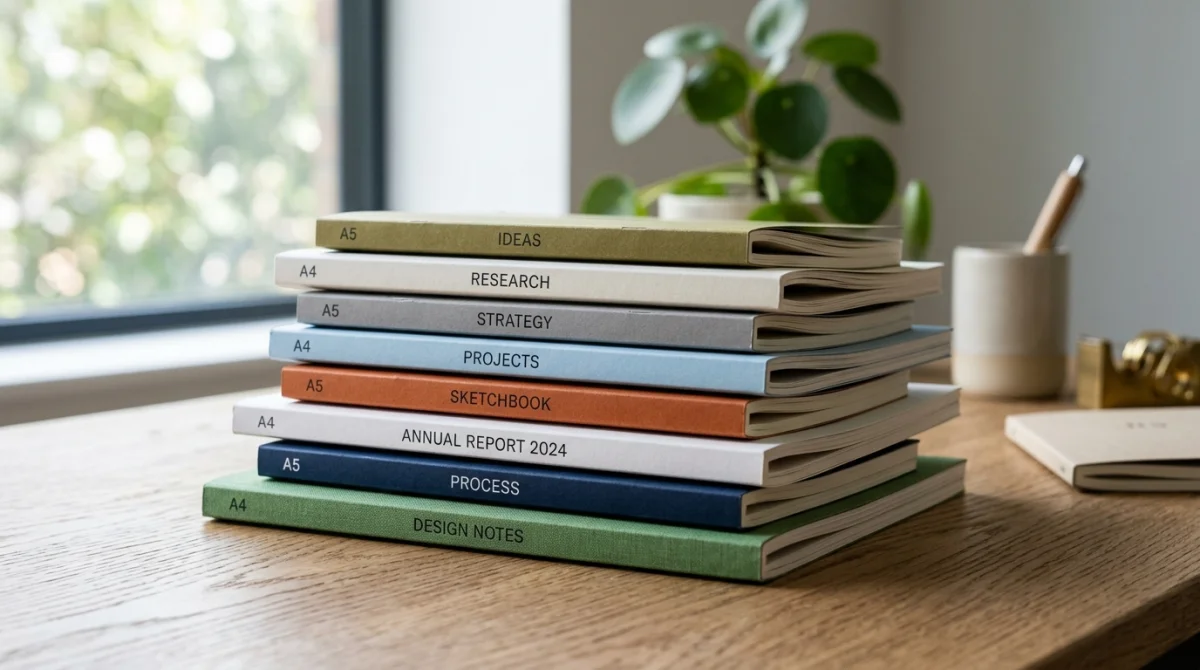
Le format du livret final doit mesurer la moitié de la feuille imprimée. C’est la règle la plus utile. Un livret A5 s’imprime donc sur des feuilles A4, puis se plie au milieu. Microsoft applique la même logique avec le format Lettre sur papier 11 x 17. Pour aller plus loin, il faut relier taille de page et taille de feuille.
Adapter l’impression livret aux formats papier a4 a3 et lettre
Pour A5, il faut en général des pages A5 sur du papier A4. L’impression se fait souvent en paysage, puis le pli donne le format final. LeJardin conseille aussi une échelle à 100%, appelée Taille réelle, pour garder la mise en page prévue.
Pour A4, il faut une feuille plus grande, souvent A3. HP cite justement le format A3 parmi les formats possibles pour un livret. Si le document source est au format Lettre, Microsoft demande une imprimante capable d’accepter du 11 x 17, aussi appelé tabloïd.
Si l’imprimante ne prend pas le grand format, la méthode ne fonctionne pas pour ce cas précis. Il reste alors deux solutions. Utiliser un format final plus petit, ou passer par un service d’impression. Pour aller plus loin, il faut vérifier la machine elle-même.
Comment savoir si son imprimante supporte l’impression livret
L’imprimante n’a pas toujours un bouton nommé Livret. Pas de panique. Le mode peut se cacher dans le pilote (logiciel qui gère l’imprimante) ou dans le logiciel d’impression. Brother, HP et Adobe montrent que plusieurs chemins mènent au même résultat. Pour aller plus loin, il faut regarder les options disponibles.
Paramètres du pilote et options liées à l’impression en livret
Chez Brother, l’onglet Recto-verso et Livret propose Livret ou Livret manuel. Le guide mis à jour le 4 juin 2024 ajoute aussi Diviser en jeux. Cette option coupe un gros livret en lots de 1 à 15 feuilles. C’est pratique pour le pliage.
Chez HP, le réglage apparaît souvent dans Propriétés puis Document. HP indique de choisir Booklet Printing, puis Left binding ou Right binding. La marque précise aussi que certaines interfaces affichent Pages per Sheet sur 1 quand le mode livret gère déjà l’imposition (placement automatique des pages).
Un avis réel publié sur le forum Framasoft montre une limite concrète. Sous Windows, l’impression fonctionne. Sous Linux Ubuntu Feisty, l’option livret manque et la machine place la page 1 à gauche et la page 2 à droite, au lieu de 4 et 1. Pour aller plus loin, il faut activer le mode livret dans le bon logiciel.
Activer le mode livret dans votre logiciel
Le logiciel peut réorganiser les pages à votre place. C’est souvent l’étape qui change tout. Adobe Acrobat Reader et Microsoft Publisher proposent un vrai mode livret. Ce mode évite le tri manuel et réduit les erreurs d’ordre. Pour aller plus loin, il faut suivre les menus exacts.
Comment imprimer depuis word en livret ?
Word ne figure pas dans les sources détaillées ici avec un pas à pas complet. Dans la pratique, le réglage peut dépendre de la version et du pilote d’impression. Si Word n’affiche pas clairement le mode livret, il reste plus sûr d’exporter en PDF, puis d’imprimer avec Acrobat Reader.
Cette solution garde la mise en page plus stable. Elle aide aussi quand le pilote de l’imprimante propose ses propres options de livret. C’est plus simple qu’il n’y paraît. Il suffit ensuite de régler la reliure, le papier et le retournement. Pour aller plus loin, la méthode Acrobat reste la plus documentée.
Comment imprimer un pdf en livret avec acrobat ?
Acrobat Reader ouvre le PDF puis affiche le menu Imprimer. Dans Dimensionnement et gestion des pages, il faut choisir Livret. Adobe, dans son aide mise à jour le 13 décembre 2024, précise ensuite le choix Face(s) du livret, avec Recto verso, Recto ou Verso.
Si l’imprimante ne fait pas le recto verso automatique, Acrobat permet d’imprimer d’abord les rectos. Puis les versos après recharge du papier. La case Rotation automatique des pages ajuste le contenu sur chaque feuille. La zone Pages permet aussi de découper un gros livret en liasses. Pour aller plus loin, il faut voir le cas sans duplex automatique.
Comment imprimer en livret sans imprimante recto verso ?
Une imprimante simple face suffit souvent. Il faut juste un peu plus d’attention. Le principe reste le même, mais l’impression se fait en deux temps. Les sources LeJardin et Ovol décrivent une méthode stable. Pour aller plus loin, il faut séparer les pages impaires et paires.
Gérer l’impression recto verso automatique et manuelle
En automatique, il faut activer l’impression recto verso puis choisir le bon retournement. Microsoft Publisher recommande souvent Retourner les feuilles sur le bord court. C’est ce réglage qui évite le verso tête en bas dans beaucoup de livrets.
En manuel, il faut imprimer d’abord les pages impaires uniquement. Ensuite, remettre les feuilles dans le bac sans changer leur ordre. Puis lancer les pages paires. Certaines imprimantes affichent des instructions à l’écran. Il faut les suivre, car le sens de recharge varie selon les modèles.
Brother met aussi en avant un gain de papier pouvant aller jusqu’à 75% avec l’impression recto verso. Le chiffre dépend du document, mais l’idée reste claire. Le livret consomme moins de feuilles qu’une impression simple face classique. Pour aller plus loin, il faut corriger les sorties à l’envers.
Mon livret sort à l’envers que faire ?
Le verso inversé reste l’erreur la plus fréquente. Pas de panique. Le problème vient presque toujours du type de retournement ou du sens de recharge du papier. Un test court règle souvent la situation en quelques minutes. Pour aller plus loin, il faut vérifier l’ordre des pages puis valider par essai.
Que faire quand les pages s’impriment dans le mauvais ordre
Le bon réflexe consiste à utiliser le mode Livret du logiciel, pas une simple option 2 pages par feuille. Le mode livret recalcule l’ordre automatiquement. Acrobat le fait seul. Publisher aussi. Pour un fichier de 16 pages, Acrobat sait quelles feuilles produire, sans tri manuel.
Si l’ordre reste faux, il faut vérifier que le document source a bien un total multiple de 4. Sous certains systèmes ou pilotes, l’option livret peut manquer. Le témoignage Framasoft illustre ce cas sous Linux. Dans cette situation, passer par un PDF et Acrobat sous un autre environnement peut aider. Pour aller plus loin, il faut faire un vrai test de contrôle.
Tests rapides pour valider la configuration avant le tirage final
Le test le plus utile porte sur 2 ou 3 feuilles. Il faut imprimer un mini-document numéroté, puis le plier. Si la lecture suit 1, 2, 3, 4 sans inversion, le réglage est bon. Cette vérification évite de gaspiller 20 ou 30 feuilles d’un coup.
Il faut contrôler quatre points. Le format papier réel, l’orientation, le retournement et l’échelle. LeJardin conseille Taille réelle ou 100%. Si le verso est à l’envers, il faut tester l’autre bord de retournement. Pour aller plus loin, il reste l’assemblage final.
Assembler plier et agrafer votre livret proprement
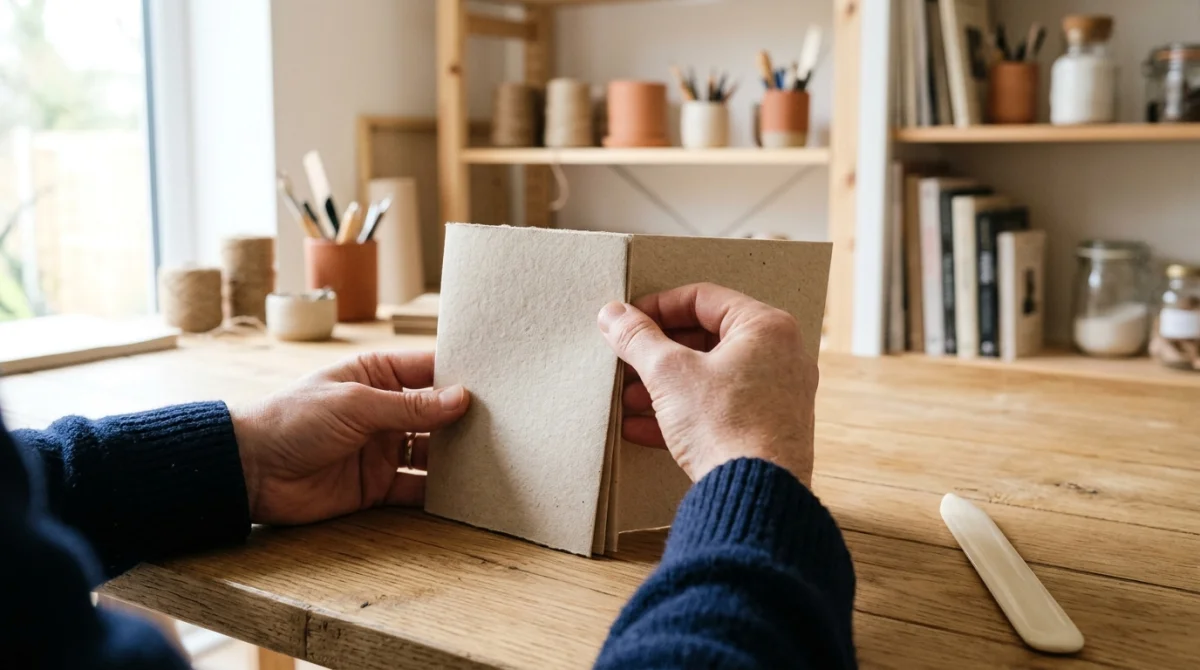
Le montage final demande peu de matériel. Il faut aligner les feuilles, plier au centre, puis agrafer si besoin. Pour les gros livrets, mieux vaut créer plusieurs jeux. Brother permet justement de diviser le travail en lots de 1 à 15 feuilles. Cela facilite le pliage et limite les bourrelets au centre.
Un pli net améliore le rendu. Une règle ou un plioir (outil qui marque le pli) aide à obtenir un bord propre. L’agrafe se place au centre du pli pour les petits livrets. Si le document devient épais, une reliure simple extérieure peut être plus adaptée. Pour aller plus loin, il faut surtout retenir que la préparation compte autant que l’impression.
Imprimer en livret fonctionne bien avec trois repères simples. Un total de pages multiple de 4, un papier deux fois plus grand que le format final, et le bon réglage de retournement. Les données de Adobe, Microsoft, Brother et HP montrent qu’un test sur quelques feuilles reste la meilleure sécurité avant un tirage complet.