Imprimer des SMS pose souvent un vrai blocage. Les options changent selon le téléphone, l’imprimante et la longueur de la conversation. Pas de panique, c’est plus simple qu’il n’y paraît. Les méthodes utiles restent peu nombreuses, mais elles ne donnent pas le même résultat.
Les données montrent 4 méthodes principales. Il s’agit des captures d’écran, du copier-coller dans un document, de l’export en PDF ou HTML, et de l’impression directe. Des sources comme Wide Angle Software, la communauté Samsung et la communauté Orange confirment ces usages. Le tableau ci-dessous donne une vue rapide avant le détail.
| Méthode | Ce qu’elle permet | Démarche | Coût |
|---|---|---|---|
| Capture d’écran | Imprimer vite quelques messages visibles | Capture, ouverture dans les photos, puis impression | Gratuit |
| Copier-coller | Obtenir un texte propre sans image | Copie du texte dans Word, mail ou note | Gratuit |
| Export PDF ou HTML | Conserver dates, heures et parfois médias | Application dédiée puis impression du fichier | Souvent payant |
| Impression directe | Imprimer sans PC si l’option existe | Partager, puis Imprimer vers une imprimante compatible | Gratuit |
| Transfert vers PC | Mise en page plus propre et tri plus simple | USB, cloud ou Wi Fi, puis impression ordinateur | Gratuit ou payant selon l’outil |
🔍 À RETENIR
✅ MÉTHODE LA PLUS PRATIQUE
-
→
Conversation courte : la capture d’écran reste la voie la plus rapide. Elle suffit pour quelques messages visibles à l’écran. -
→
Conversation longue : l’export en PDF ou en HTML évite des dizaines de captures. Le document devient plus lisible. -
→
Éléments utiles : les meilleurs exports gardent le nom, le numéro, la date, l’heure, les émojis et parfois les images. -
→
Point pratique : vérifier le même réseau Wi Fi entre téléphone et imprimante aide pour l’impression directe.
🌐 OUTILS ET RESSOURCES UTILES
🌐 Droid Transfer
Cet outil Android sur PC imprime plusieurs conversations, filtre par dates et enregistre en PDF ou HTML. Wide Angle Software a mis à jour sa page le 29 septembre 2025.
🌐 TouchCopy
Cet outil iPhone copie et imprime iMessage, SMS et MMS depuis un ordinateur. Il affiche aussi les dates, heures, images et émojis.
🌐 SMS Partage 2
Cette application Android exporte en PDF, HTML, JPG, CSV, TXT ou ZIP. Elle permet aussi la pagination, le tri par date et la protection par mot de passe du ZIP.
⚠️ POINT DE VIGILANCE
Pour un dossier sensible, les captures d’écran restent souvent moins solides. Un PDF paginé et horodaté offre une lecture plus claire. Certaines applications demandent aussi des autorisations d’accès aux contacts, messages ou photos.
Quelles sont les principales méthodes pour imprimer des SMS ?
Les méthodes les plus courantes tiennent en 4 options. Chacune répond à un besoin précis. La capture d’écran va vite. L’export en fichier va plus loin. Les données publiées par Wide Angle Software et les retours Samsung confirment cet écart d’usage. Pour aller plus loin, il faut choisir selon la longueur de la conversation.
Faire des captures d’écran puis les imprimer
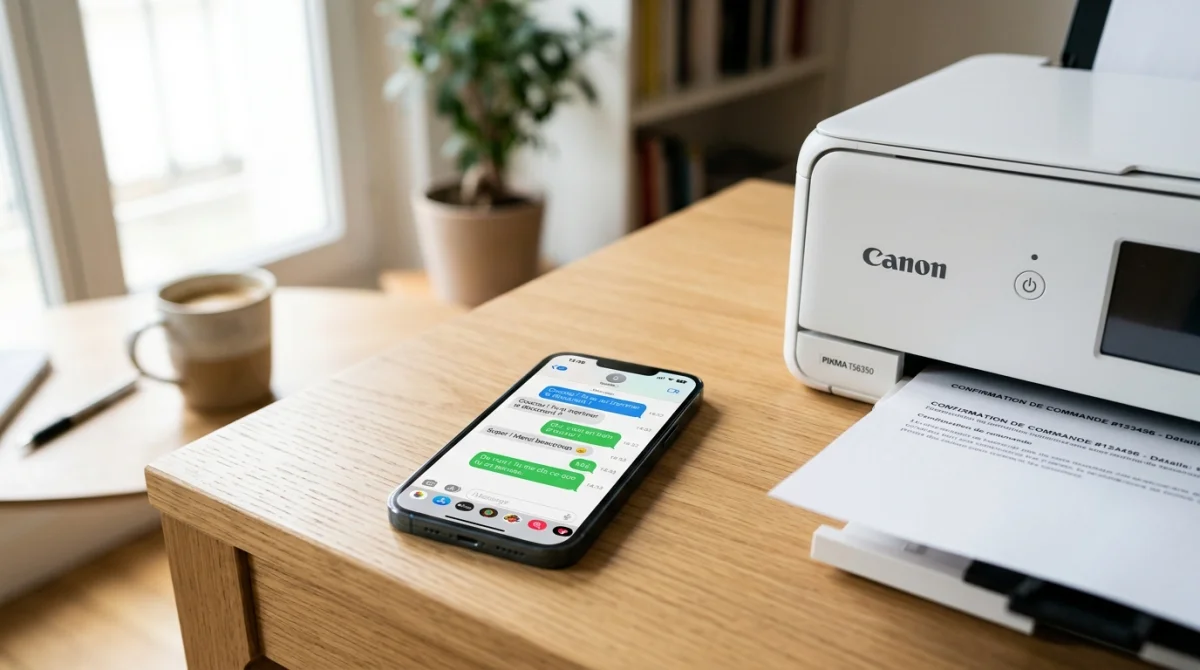
La capture d’écran reste la méthode la plus simple. Sur Android, il faut souvent appuyer sur le bouton latéral et le volume. Sur iPhone, la combinaison la plus fréquente utilise le bouton latéral et le volume haut.
Cette méthode convient aux échanges courts. Elle devient vite longue pour une grande conversation. MonLivreSMS cite l’exemple de 400 captures à réaliser pour certains dossiers. Le résultat reste lisible, mais rarement pratique à classer.
Copier-coller le texte dans un document avant impression
Le copier-coller permet d’obtenir un document texte plus propre. Le message est collé dans Word, un email ou une note. Cette solution retire souvent l’apparence exacte de la discussion, mais facilite la lecture.
Cette voie convient surtout quand seul le contenu écrit compte. Les émojis, images ou heures peuvent se perdre selon l’application. Pour aller plus loin, il faut vérifier le rendu final avant l’impression.
Exporter la conversation en PDF ou HTML puis l’imprimer
L’export PDF ou HTML apporte un vrai gain. Le fichier garde souvent le nom du contact, le numéro, la date et l’heure. Des outils comme Droid Transfer et TouchCopy proposent ce type de sortie.
Cette méthode demande parfois un PC ou une application payante. En échange, elle simplifie les conversations longues. Elle permet aussi de filtrer par date et d’imprimer plusieurs échanges dans un seul fichier. Pour aller plus loin, ce format reste souvent le plus propre.
Utiliser l’impression directe depuis le téléphone
L’impression directe existe parfois via Partager, puis Imprimer. Il faut en général une imprimante compatible et reliée au même réseau. La communauté Samsung signale toutefois une limite claire sur certains appareils.
Dans un sujet créé le 21-12-2023, avec 8581 visites, une réponse officielle indique qu’il n’est parfois possible d’imprimer qu’un message à la fois. Un membre conseille alors la capture d’écran. Pour aller plus loin, cette méthode reste utile pour un besoin ponctuel.
Comment imprimer des SMS depuis un iPhone sans ordinateur ?
Un iPhone peut parfois imprimer sans PC. Le résultat dépend de l’application Messages, de l’imprimante et des options de partage. Pas de panique, deux voies simples existent. TouchCopy devient utile surtout quand l’impression directe manque. Pour aller plus loin, il faut d’abord tester les fonctions déjà présentes dans le téléphone.
Imprimer via Partager > Imprimer si l’option est disponible
L’option Partager peut donner accès à l’impression. Le téléphone doit reconnaître une imprimante compatible. Dans ce cas, le message ou l’image se transmet vers l’imprimante sans étape sur ordinateur.
Cette solution a un avantage évident. Elle évite le transfert de fichiers. Son défaut reste la compatibilité. L’option n’apparaît pas toujours pour toute une conversation. Pour aller plus loin, il faut vérifier la connexion Wi Fi avant toute tentative.
Passer par des captures d’écran pour une conversation courte
La capture d’écran reste la solution la plus stable sur iPhone. Sur les modèles récents, il faut utiliser le bouton latéral et le volume haut. L’image arrive ensuite dans Photos, puis dans le menu d’impression.
Cette méthode convient à quelques messages. Elle devient moins propre pour une suite longue. TouchCopy sur PC peut alors prendre le relais avec les dates, heures, images et émojis. Pour aller plus loin, il faut réserver la capture aux échanges brefs.
Comment imprimer des SMS depuis un Android sans application ?
Android propose plusieurs chemins simples sans installer d’outil. Les plus utiles restent la capture d’écran et le transfert vers un ordinateur. Les retours de la communauté montrent la même difficulté depuis des années. Sur Orange, des utilisateurs demandaient déjà cette aide en 2016. Pour aller plus loin, il faut choisir entre rapidité et propreté du rendu.
Utiliser la capture d’écran et l’impression depuis la galerie
La galerie permet souvent d’imprimer directement l’image capturée. Sur beaucoup de modèles Android, la capture se fait avec le bouton d’alimentation et le volume. Certains appareils ajoutent aussi un bouton capture dans le menu rapide.
La communauté Samsung résume bien la situation. Ornella_N indique qu’il n’est possible que d’imprimer un message à la fois sur certains cas. Un autre membre, Julien, conseille une capture d’écran puis l’impression de l’image. Pour aller plus loin, cette voie reste la plus immédiate.
Transférer les captures vers un PC pour une impression plus propre
Le transfert vers un PC améliore souvent le rendu. Les images passent par USB, Google Drive, Dropbox, Google Photos ou iCloud selon l’équipement. L’ordinateur permet ensuite d’assembler plusieurs captures sur une seule feuille.
Sous Windows, le raccourci Windows + Shift + S aide aussi à coller une image dans Paint ou Word, puis à l’imprimer. Sur Mac, Cmd + Shift + 4 sert à capturer une zone. Pour aller plus loin, le PC reste plus souple pour économiser du papier.
Quelle est la meilleure application pour exporter des SMS ?
La meilleure application dépend du téléphone et du niveau de détail attendu. Certaines misent sur le PDF. D’autres gardent aussi les images, les émojis et la pagination. Les données disponibles citent surtout Droid Transfer, TouchCopy, SMS Partage 2 et EelPhone. Pour aller plus loin, il faut comparer les formats de sortie et les autorisations demandées.
Outils utiles sur Android pour exporter et imprimer
Droid Transfer se distingue par son filtrage par dates et la sélection de plusieurs conversations avec Ctrl clic. La connexion se fait en Wi Fi ou en USB. Le logiciel imprime aussi les dates, heures, images et émoticônes.
SMS Partage 2 va plus loin sur les formats. L’application exporte en PDF, HTML, ZIP, JPG, CSV et texte brut. Elle ajoute la pagination, le nombre de messages par fichier et la photo de profil en option.
EelPhone sert surtout à sauvegarder et restaurer. D’après un message publié sur la communauté Orange, le fichier .xml obtenu peut ensuite être ouvert sur ordinateur pour impression. Pour aller plus loin, Android offre aujourd’hui les options les plus variées.
Outils utiles sur iPhone pour exporter et imprimer
TouchCopy reste la référence citée pour iPhone. Le logiciel copie SMS, iMessage, MMS et même WhatsApp selon sa présentation. Il affiche le nom du contact, le numéro, les dates, les heures, les images et les émojis.
Son usage reste simple. Il faut installer le logiciel, connecter l’iPhone, ouvrir l’onglet Messages, choisir un contact, puis lancer l’impression. La licence est annoncée sans limite d’appareils. Pour aller plus loin, cet outil répond surtout aux besoins de dossier complet.
Comment imprimer une longue conversation sans faire trop de captures d’écran ?
Les longues conversations posent le vrai problème. Les captures s’accumulent vite et la lecture devient fatigante. C’est plus simple qu’il n’y paraît. Un export ciblé règle souvent le souci en quelques étapes. Pour aller plus loin, il faut réduire le volume avant d’imprimer.
Exporter uniquement la plage de dates utile
Le filtre par date évite d’imprimer des mois de messages inutiles. Droid Transfer propose une fonction dédiée. Cette sélection réduit le nombre de pages et garde seulement la période utile à un dossier ou à une vérification.
Cette approche limite aussi le risque d’exposer des données privées hors sujet. Elle aide à garder un document lisible. Pour aller plus loin, il faut noter dès le départ les jours concernés avant l’export.
Imprimer plusieurs messages ou conversations en un seul fichier
Un fichier unique simplifie la lecture et l’archivage. Certains outils regroupent plusieurs échanges dans un même PDF ou un même HTML. La pagination et la numérotation des pages améliorent ensuite la consultation papier.
Cette méthode offre un vrai avantage pratique. Elle évite les feuilles séparées et les captures mélangées. Pour aller plus loin, il faut choisir un format paginé avant l’impression finale.
Les photos et emojis s’impriment-ils correctement ?
Les photos et emojis ne suivent pas toujours. Tout dépend de la méthode choisie. Les captures gardent l’écran tel qu’il apparaît. Les exports, eux, peuvent conserver plus d’éléments utiles. Wide Angle Software indique précisément cette prise en charge sur ses outils. Pour aller plus loin, il faut vérifier le contenu avant impression.
Ce que conservent les exports PDF et HTML
Les exports PDF et HTML gardent souvent le texte, les dates, les heures, les noms et parfois les médias. Droid Transfer et TouchCopy annoncent aussi la conservation des images et des émojis. Cet aspect change beaucoup la lisibilité.
Certains outils ajoutent même la photo de profil du contact et la numérotation des pages. Pour un dossier clair, ces détails comptent. Pour aller plus loin, il faut vérifier le format choisi dans les options d’export.
Limites des captures d’écran pour les médias
La capture d’écran garde ce qui se voit, pas plus. Une image tronquée à l’écran restera tronquée sur papier. Le même problème apparaît avec des messages très longs, des pièces jointes ou des réactions affichées partiellement.
Le rendu dépend aussi de la taille de police et de la luminosité. Le résultat peut donc varier d’un appareil à l’autre. Pour aller plus loin, il faut agrandir l’affichage avant la capture si cette méthode reste la seule disponible.
Comment supprimer ou masquer des informations personnelles avant impression ?
Les informations personnelles demandent une vraie attention. Nom, numéro, photo et messages hors sujet peuvent apparaître dans le document final. Pas de panique, des solutions simples existent. Le plus sûr consiste à modifier une copie, jamais le fichier d’origine. Pour aller plus loin, il faut toujours garder une version intacte à part.
Retoucher une capture avant impression
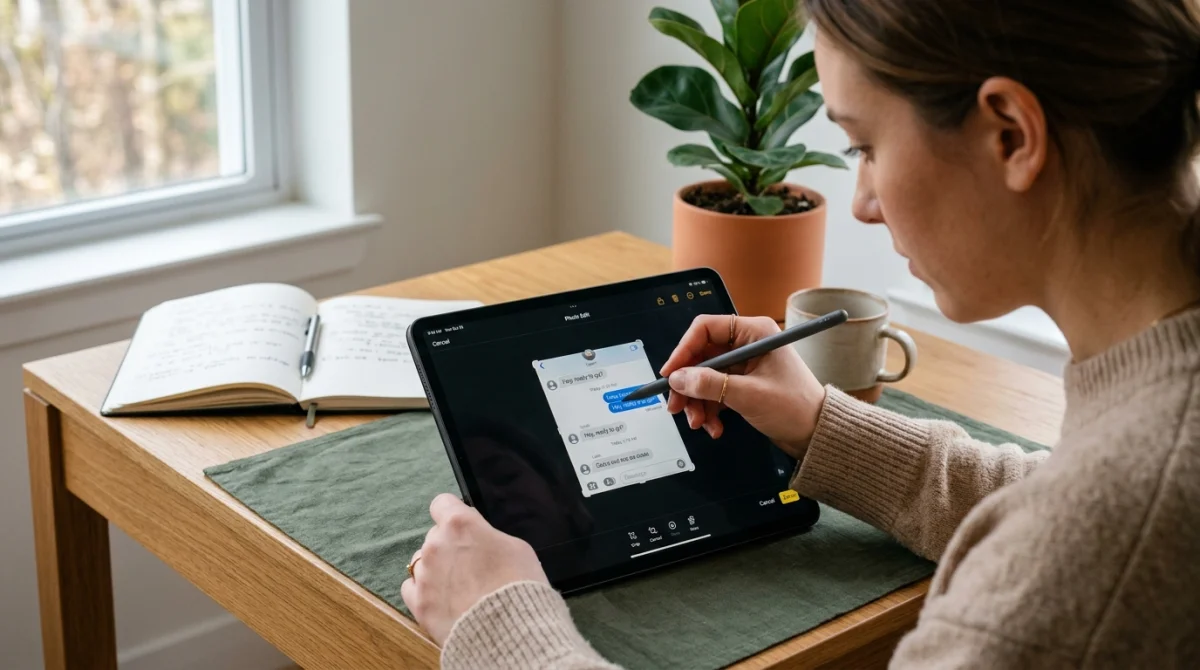
La retouche d’une capture se fait dans l’éditeur photo du téléphone ou sur ordinateur. Il suffit de flouter, recadrer ou couvrir certaines zones. Cette méthode reste rapide pour retirer un numéro ou une image sensible.
Elle a toutefois une limite importante. Trop de retouches peuvent faire perdre de la crédibilité au document. Pour aller plus loin, il faut conserver le fichier d’origine avec sa date de création.
Nettoyer un document exporté avant de l’imprimer
Un document exporté se modifie plus proprement qu’une image. Le texte peut être retiré dans un éditeur, un traitement de texte ou parfois dans le HTML lui-même. Cette solution garde souvent une meilleure mise en page finale.
Le point de vigilance reste la traçabilité. Pour un usage sensible, il faut garder la version complète séparément et documenter les parties masquées. Pour aller plus loin, il faut nommer clairement chaque version du fichier.
Peut-on utiliser des SMS imprimés comme preuve en justice ?
Des SMS imprimés peuvent servir de preuve. Les informations disponibles citent la jurisprudence française dans des affaires de prud’hommes, de famille ou de harcèlement. Le format choisi change toutefois la force du dossier. MonLivreSMS insiste sur ce point. Pour aller plus loin, il faut viser un document clair, daté et complet.
Pourquoi un PDF paginé et horodaté est préférable aux captures d’écran
Le PDF paginé et horodaté facilite la lecture chronologique. Il montre plus nettement la suite des échanges, avec les dates et heures. Les captures d’écran, elles, se modifient plus facilement et se lisent moins bien sur une longue durée.
MonLivreSMS et Wide Angle Software recommandent d’inclure le nom ou numéro du contact, les heures, les médias et les émojis. Ce format reste donc plus solide qu’une pile d’images. Pour aller plus loin, il faut conserver aussi le fichier source.
Quand faire authentifier les SMS imprimés
L’authentification devient utile quand l’enjeu est élevé. Un constat d’huissier ou un service qui génère un document professionnel peut renforcer la crédibilité du dossier. Cette étape ne s’impose pas dans tous les cas.
Elle devient surtout pertinente lors d’un litige sérieux. Le coût augmente, mais la forme gagne en solidité. Pour aller plus loin, il faut demander conseil à un professionnel du droit avant l’impression définitive.
Imprimer des SMS devient simple quand la bonne méthode est choisie dès le départ. La capture d’écran reste pratique pour quelques messages, alors que l’export en PDF ou HTML convient mieux aux longues conversations. Pour un dossier sensible, il ressort qu’un document horodaté, paginé et conservé dans sa version d’origine offre le rendu le plus exploitable.