NokoPrint sert à imprimer depuis un téléphone quand l’outil natif ne détecte rien. Pas de panique, c’est plus simple qu’il n’y paraît. L’application prend en charge le Wi‑Fi, le Bluetooth et l’USB OTG (adaptateur qui relie un mobile à un appareil USB).
Les données disponibles montrent 10M+ de téléchargements sur Google Play et une note de 4,4 étoiles. L’article détaille l’installation, la compatibilité des imprimantes, l’impression en réseau, l’USB OTG, le Bluetooth et le dépannage. Le tableau ci-dessous donne une vue rapide avant les étapes pratiques.
| Méthode | Ce que permet NokoPrint | Démarche | Coût |
|---|---|---|---|
| Wi‑Fi | Détection automatique sur le même réseau local | Connecter les deux appareils au même Wi‑Fi puis lancer la recherche | Gratuit avec publicités |
| Adresse IP | Ajout manuel d’une imprimante réseau | Saisir l’adresse IP locale de l’imprimante | Gratuit avec publicités |
| USB OTG | Connexion filaire sans passer par Internet | Brancher un adaptateur OTG compatible données | Adaptateur à prévoir |
| Bluetooth | Connexion directe pour certains modèles | Coupler l’imprimante puis lancer l’impression | Gratuit avec publicités |
| Menu Partager | Envoi d’un PDF, d’une photo ou d’un document vers l’app | Choisir Partager ou Imprimer depuis l’application source | Gratuit avec publicités |
🔍 À RETENIR
✅ ÉTAPES CLÉS AVEC NOKOPRINT
-
→
Installation : télécharger l’application depuis Google Play ou vérifier sa présence sur l’App Store selon l’appareil utilisé -
→
Autorisations : accepter l’accès aux fichiers, au Bluetooth et parfois à la localisation pour détecter l’imprimante réseau -
→
Connexion : choisir le Wi‑Fi, l’USB OTG ou le Bluetooth selon les capacités du modèle d’imprimante -
→
Réglages : vérifier l’aperçu, le format papier, la qualité et la plage de pages avant validation
🌐 RESSOURCES UTILES
🌐 FICHE GOOGLE PLAY
Elle indique 10M+ téléchargements, une note de 4,4 et la présence d’annonces avec achats intégrés
🌐 FICHE APP STORE
Elle confirme une version iPhone et iPad dans certaines sources, avec 4,6 sur 5 et une taille proche de 54 à 56 Mo
🌐 GUIDES OTG ET AIDE RÉSEAU
Ils aident à vérifier la compatibilité OTG, le bon câble et l’ajout manuel par adresse IP quand le scan échoue
⚠️ POINT À VÉRIFIER AVANT DE COMMENCER
La compatibilité exacte dépend du modèle d’imprimante et des autorisations accordées. Certaines sources citent 28 autorisations. D’autres sources signalent aussi une disponibilité iOS variable selon la date. Il vaut mieux contrôler la fiche store et la marque avant l’installation.
Comment imprimer depuis son téléphone avec NokoPrint ?
NokoPrint permet d’imprimer des PDF, des photos et des documents Office depuis un mobile. L’application existe sur Android de façon claire. Des fiches App Store montrent aussi une version iPhone et iPad, avec une note de 4,6/5 dans certaines sources. Pas de panique, les étapes restent proches.
Télécharger et installer NokoPrint sur Android, iPhone et iPad
Sur Android, la démarche est simple. Il faut ouvrir Google Play, chercher NokoPrint, puis toucher Installer. Google Play affiche plus de 10 millions de téléchargements et environ 281 k avis, ce qui donne un repère utile.
Sur iPhone et iPad, certaines fiches App Store indiquent une version disponible. La taille annoncée varie de 53,7 à 56,3 Mo selon la source. Une autre source plus ancienne signalait pourtant l’absence d’iOS. Il vaut mieux vérifier la fiche du store au moment du téléchargement.
L’application propose une formule gratuite avec publicités. Des sources indiquent aussi une offre premium mensuelle, annuelle ou à vie. Une source cite 2,89 € par mois et 5,49 € par an. Pour aller plus loin, il faut comparer le prix affiché dans le store utilisé.
Configurer les autorisations nécessaires pour accéder aux fichiers, au Wi‑Fi et au Bluetooth
Au premier lancement, NokoPrint demande plusieurs accès. Il faut accepter les fichiers pour choisir un PDF, une photo ou un document Word. Sans cette autorisation, l’application ne peut pas ouvrir les contenus à imprimer.
Pour détecter une imprimante réseau, l’application peut demander la localisation. Ce point surprend parfois, mais il sert souvent à la recherche d’appareils en Wi‑Fi sur Android. Pour le Bluetooth, il faut aussi autoriser l’accès si cette méthode est prévue.
Softonic mentionne 28 autorisations au total sur sa fiche, avec 33 % classées sensibles. Cela n’interdit pas l’usage, mais invite à lire les demandes avec attention. Pour aller plus loin, il reste utile de vérifier chaque permission avant validation.
Quelles imprimantes sont compatibles avec NokoPrint ?
NokoPrint annonce une large compatibilité avec les imprimantes Wi‑Fi, Bluetooth et USB. Les marques souvent citées sont HP, Canon, Epson, Brother, Samsung et Xerox. D’autres noms reviennent aussi, comme Lexmark, Kyocera, Ricoh ou Pantum. C’est rassurant, mais le modèle précis reste le vrai point à contrôler.
Vérifier la compatibilité de votre modèle avant de lancer l’impression
Les listes publiées mentionnent plusieurs gammes connues. Chez HP, des séries OfficeJet, LaserJet, DeskJet et Envy apparaissent souvent. Chez Canon, les séries PIXMA, LBP, MF et SELPHY reviennent régulièrement. Cela donne une bonne indication, sans garantir chaque variante.
L’application prend aussi en charge des protocoles réseau comme AirPrint, Mopria, Bonjour, IPP et LPD. Un protocole est une règle de communication entre appareils. Si l’imprimante gère déjà un de ces systèmes, la connexion a plus de chances de fonctionner rapidement.
Le doute concerne surtout les anciens modèles. Certaines imprimantes très anciennes demandent un pilote (petit logiciel de communication) précis. Si ce pilote manque, un profil générique comme PCL 6 peut parfois aider. Pour aller plus loin, il faut comparer le modèle exact avec la fiche technique du fabricant.
Imprimer en Wi‑Fi avec NokoPrint étape par étape
Le Wi‑Fi reste la méthode la plus simple dans la plupart des cas. Il faut seulement que le téléphone et l’imprimante utilisent le même réseau. Si la box crée deux réseaux séparés, par exemple 2,4 GHz et 5 GHz, il faut vérifier que les deux appareils se voient bien.
Connecter le téléphone et l’imprimante au même réseau
Il faut d’abord allumer l’imprimante et vérifier que le voyant réseau reste actif. Ensuite, il faut ouvrir NokoPrint, choisir la recherche d’imprimante et attendre le scan automatique. Cette détection suffit souvent avec une imprimante récente.
Après la détection, il faut ouvrir le fichier à imprimer. Cela peut être un PDF, une photo ou un document Office. L’application accepte aussi des pièces jointes, des fichiers locaux et certains contenus cloud, comme Google Drive selon les sources.
Un navigateur intégré permet aussi d’imprimer des pages HTML. C’est utile pour des billets, des reçus ou des pages simples. Pour aller plus loin, il faut vérifier l’aperçu avant l’envoi afin d’éviter une mauvaise échelle.
Ajouter l’imprimante manuellement avec son adresse IP si besoin
Si l’imprimante n’apparaît pas, pas de panique. Il faut récupérer son adresse IP locale dans l’écran de l’imprimante ou dans l’interface de la box. L’adresse IP est le numéro qui identifie l’appareil sur le réseau local.
Dans NokoPrint, il faut choisir l’ajout manuel puis saisir cette adresse. Cette méthode aide souvent quand la recherche automatique échoue. Les guides pratiques citent cette solution comme un réflexe utile, surtout sur des réseaux chargés.
Si rien ne change, il faut redémarrer la box, le téléphone et l’imprimante. Cette action simple règle parfois un blocage réseau banal. Pour aller plus loin, il reste utile de tester ensuite le Bluetooth ou l’USB OTG.
Peut-on imprimer en USB OTG depuis un téléphone Android ?
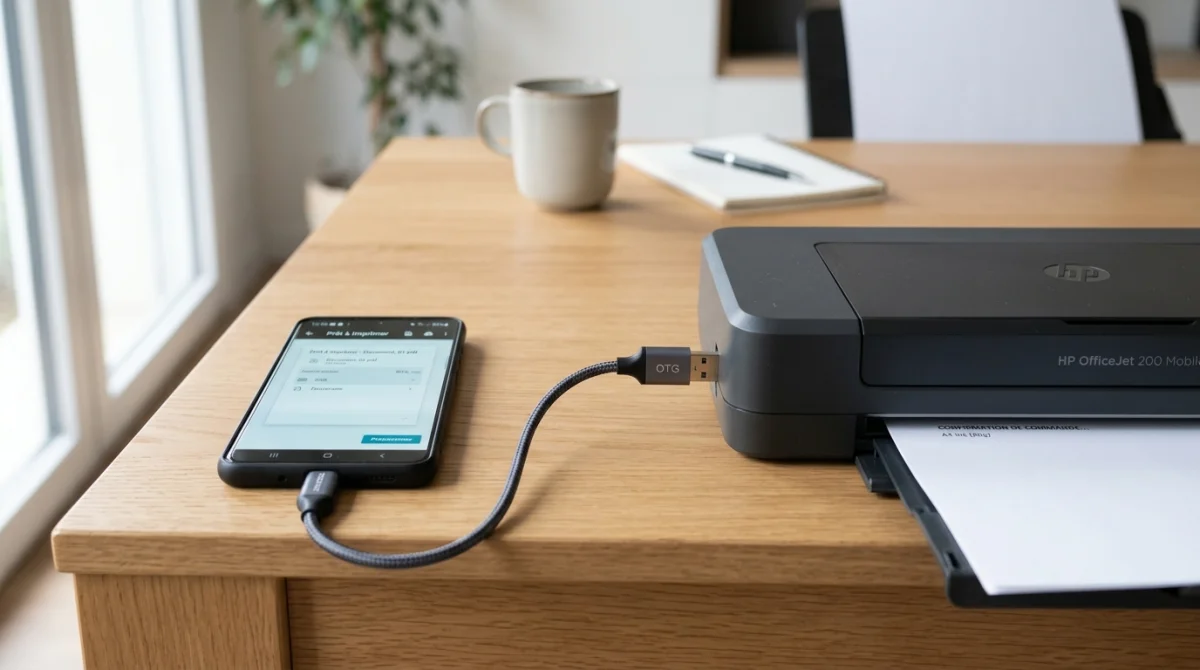
L’USB OTG permet une impression filaire depuis Android. OTG signifie que le téléphone peut piloter un appareil USB avec un adaptateur. C’est pratique sans réseau, et la confidentialité progresse car les données ne passent pas par Internet.
Brancher correctement l’imprimante avec un adaptateur OTG
Il faut d’abord vérifier que le smartphone prend en charge l’OTG. Ensuite, il faut utiliser un adaptateur compatible données, pas seulement charge. Cette différence compte beaucoup. Un câble de charge simple peut alimenter, mais ne transmet pas les fichiers d’impression.
Pour une vieille imprimante laser, un hub alimenté peut être nécessaire. Certaines machines demandent un appel de courant important au démarrage. Android MT recommande cette solution quand la connexion directe reste instable.
Il faut brancher l’imprimante au secteur, relier le câble USB, puis connecter l’adaptateur au téléphone. Un câble abîmé peut aussi bloquer la détection. Pour aller plus loin, il faut garder sous la main un second câble pour comparer.
Accepter l’accès USB et lancer l’impression dans l’application
Après le branchement, Android affiche souvent une demande d’accès au périphérique USB. Il faut accepter cette fenêtre, sinon NokoPrint ne voit pas l’imprimante. L’application lance ensuite une détection automatique ou propose un profil proche.
Si le modèle exact ne remonte pas, un pilote générique comme PCL 6 peut parfois fonctionner. Cette solution concerne surtout des modèles plus anciens. Il faut ensuite ouvrir le document, régler l’échelle et lancer l’impression.
Cette méthode marche hors ligne, ce qui limite les échanges réseau. C’est utile pour des documents sensibles ou dans un lieu sans Wi‑Fi fiable. Pour aller plus loin, il reste pertinent de comparer la vitesse avec le Wi‑Fi sur le même fichier.
Imprimer en Bluetooth avec NokoPrint
Bluetooth reste utile pour certaines imprimantes portables ou thermiques. Il faut d’abord activer le Bluetooth du téléphone, puis coupler l’imprimante dans les réglages système. Une fois l’appairage fait, NokoPrint peut utiliser cette liaison pour imprimer.
Cette méthode évite parfois les soucis de réseau local. Elle reste souvent plus simple sur des imprimantes mobiles de reçus ou d’étiquettes. Des sources mentionnent clairement la prise en charge des imprimantes thermiques, en plus des modèles jet d’encre et laser.
La portée du Bluetooth reste plus courte que celle du Wi‑Fi. La vitesse peut aussi varier selon le fichier. Pour aller plus loin, il faut tester d’abord avec une page simple avant un document long avec images.
Quels types de fichiers NokoPrint peut-il imprimer, PDF photos Word ?
NokoPrint prend en charge la plupart des formats courants. Les documents cités sont PDF, DOC, DOCX, XLS, XLSX, PPT, PPTX, TXT et HTML. Pour les images, les formats JPG, PNG, GIF et WEBP sont mentionnés dans plusieurs sources.
L’application peut aussi imprimer des pièces jointes d’e-mail et des fichiers stockés dans le téléphone. Des sources citent Google Drive pour l’accès cloud. Cela aide quand le fichier ne se trouve pas dans la mémoire locale.
Les menus Partager et Imprimer des autres applications facilitent aussi l’envoi vers NokoPrint. Cette intégration évite souvent de déplacer le document à la main. Pour aller plus loin, il faut vérifier le rendu dans l’aperçu, surtout pour les fichiers Word complexes.
Régler les options d’impression avant d’imprimer
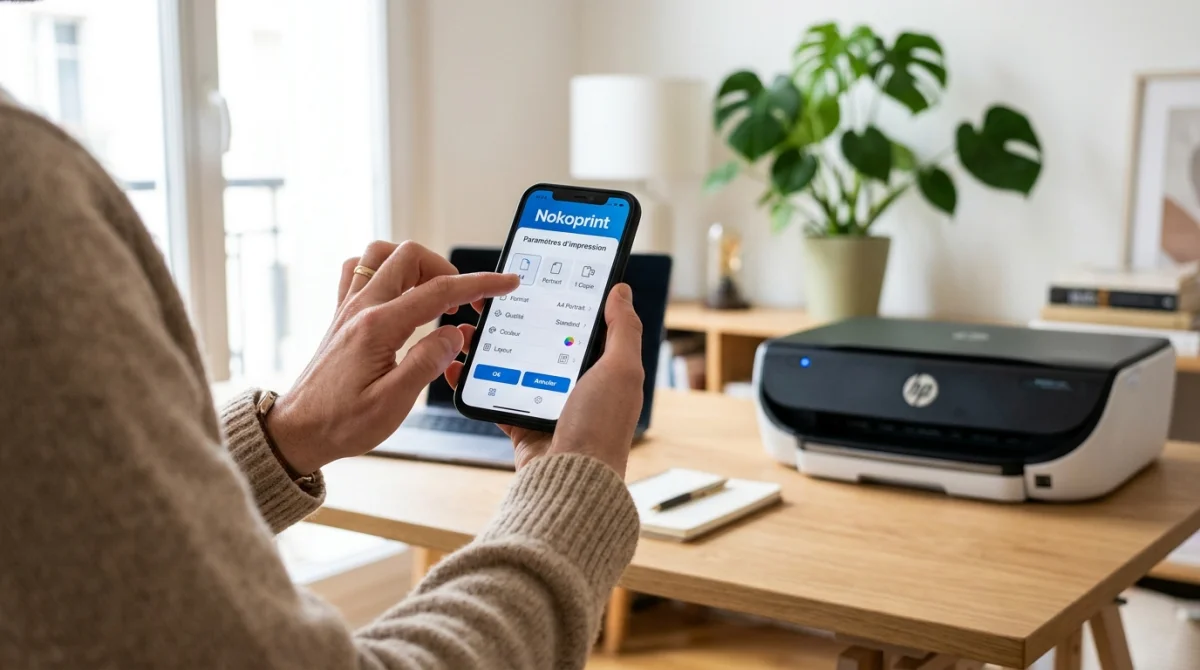
Les réglages jouent un rôle direct sur le résultat final. NokoPrint propose un aperçu, le nombre de copies, l’ordre des pages, la qualité et la mise à l’échelle. L’application gère aussi la couleur, le noir et blanc, et parfois l’impression sans bordure.
Choisir le format papier, l’orientation, la qualité et le nombre de copies
Il faut d’abord choisir le bon format papier, comme A4 ou photo. Ensuite, il faut vérifier l’orientation, portrait ou paysage. Une mauvaise orientation coupe souvent le texte ou réduit l’image de façon inutile.
La qualité d’impression agit sur la netteté et la consommation d’encre. Un mode élevé convient mieux aux photos. Un mode standard suffit pour un document simple. Le nombre de copies et l’assemblage aident aussi pour des dossiers de plusieurs pages.
La source papier et le type de papier peuvent apparaître selon l’imprimante. Ce détail compte pour le papier photo ou épais. Pour aller plus loin, il faut faire un test sur une page avant un tirage complet.
Utiliser le recto verso, la plage de pages et l’aperçu avant impression
Si l’imprimante le permet, le recto verso peut être activé dans les options. Cela réduit la consommation de papier. Il faut aussi régler la plage de pages pour éviter d’imprimer tout un fichier alors que seules deux pages sont utiles.
L’aperçu avant impression sert à repérer une marge coupée, une page vide ou une image rognée. Cette vérification prend quelques secondes et évite des erreurs fréquentes. Certaines sources citent aussi l’impression de plusieurs images sur une même feuille.
Des fonctions plus avancées existent, comme les posters, les livrets ou la mise en page multi-pages. Elles dépendent parfois du pilote et du modèle. Pour aller plus loin, il faut tester ces options sur un petit document d’essai.
Que faire si NokoPrint ne détecte pas mon imprimante sur le réseau ?
NokoPrint peut parfois ne rien afficher, même avec une imprimante allumée. Pas de panique. Le blocage vient souvent du Wi‑Fi, des autorisations ou d’un mode veille sur l’imprimante. Ce type de panne se règle souvent avec quelques contrôles simples.
Vérifier le Wi‑Fi, les autorisations et la recherche automatique
Il faut d’abord vérifier que les deux appareils sont sur le même réseau. Ensuite, il faut relancer le scan dans NokoPrint. Si la localisation ou l’accès réseau a été refusé au départ, la recherche peut rester incomplète sur Android.
Il faut aussi regarder l’écran de l’imprimante. Un mode économie d’énergie ou une perte de liaison réseau peut la rendre invisible. Un redémarrage de l’imprimante et du téléphone suffit parfois à rétablir la détection.
Les données publiées par Softonic montrent une gestion large des autorisations. Cela rappelle qu’un refus initial peut bloquer une fonction précise. Pour aller plus loin, il faut revoir les permissions dans les réglages du téléphone.
Tester l’ajout manuel, le Bluetooth ou l’USB OTG en alternative
Si le scan ne trouve rien, il faut essayer l’ajout manuel avec l’adresse IP. Cette méthode contourne souvent un souci de découverte automatique. Elle reste très utile avec certaines box ou des réseaux d’entreprise plus stricts.
Si l’imprimante propose aussi le Bluetooth, cette piste peut dépanner vite. Sur Android, l’USB OTG reste une autre solution solide, surtout hors ligne. Elle évite le réseau et protège mieux la confidentialité du fichier.
La bonne méthode dépend du matériel disponible. Le Wi‑Fi reste le plus confortable, l’USB OTG le plus autonome, et le Bluetooth le plus direct sur des modèles mobiles. Pour aller plus loin, il faut tester la voie la plus simple avant de changer de câble ou d’abonnement.
NokoPrint permet surtout trois choses utiles : imprimer en Wi‑Fi, en Bluetooth ou en USB OTG selon le matériel présent. Les points qui font gagner du temps sont toujours les mêmes : vérifier les autorisations, confirmer la compatibilité du modèle et contrôler l’aperçu avant l’envoi. Si la détection échoue, l’adresse IP manuelle ou l’USB OTG offrent souvent une sortie simple et fiable.